谷歌浏览器的“”功能在iphone上首次亮相,并最终出现在台式机上。由于某种原因,它需要一段时间才能出现在android上。如果您喜欢手机上的功能,则可以立即启用它。
在撰写本文时,chrome的功能仅可通过“ flag ”在android上使用。最终,它将成为浏览器的标准功能,但是直到那时,这才是启用它的方法。
警告:保留chrome标志后面的功能是有原因的。它们可能不稳定,可能会对浏览器的性能产生负面影响,并且可能会在没有通知的情况下消失。启用标志需要您自担风险。
如何在android上启用chrome的阅读列表
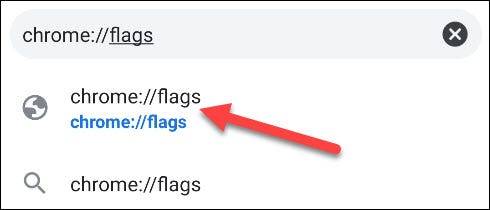
首先,在您的android手机或平板电脑上打开google chrome应用,然后chrome://flags在地址栏中输入。
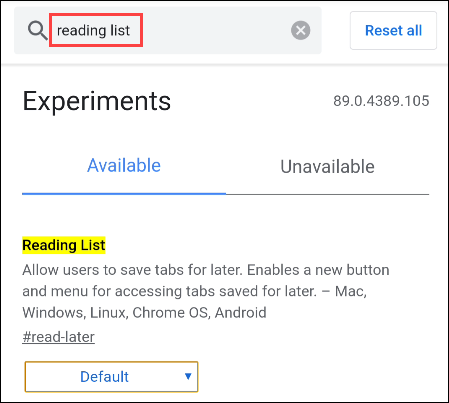
接下来,在页面顶部的搜索框中键入“阅读列表”。这将浮出一个同名的标志。
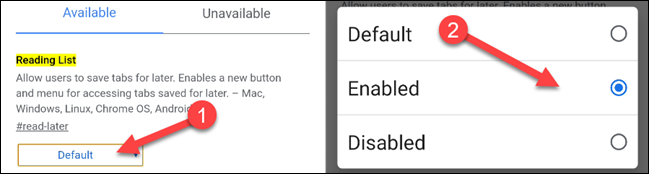
选择“阅读列表”的下拉菜单,然后从弹出菜单中选择“启用”。
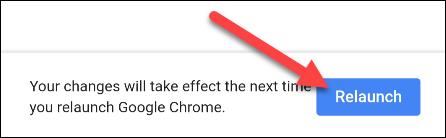
chrome会要求您重新启动浏览器以应用更改。点击“重新启动”按钮,然后等待chrome打开备份。
如何在android上使用chrome的阅读列表
启用该标志后,我们现在就可以实际使用该功能了。首先,我们将介绍如何将页面添加到“阅读列表”中。有两种方法可以做到这一点。
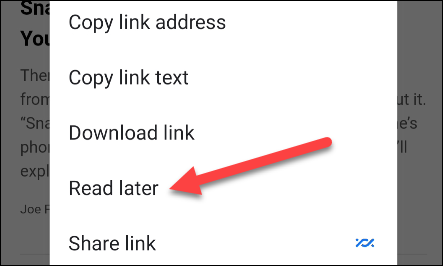
一种方法是简单地长按任何链接以显示上下文菜单。从菜单中选择“稍后阅读”,它将被添加。
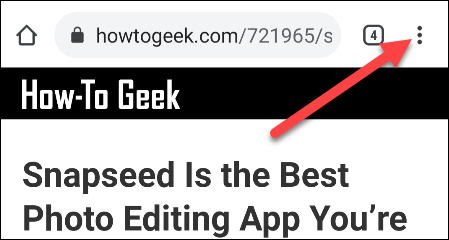
第二种方法是当您已经在要添加的页面上时。首先,点击右上角的三点菜单图标。
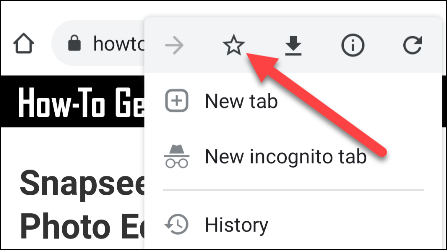
现在,选择菜单顶部的星形图标。
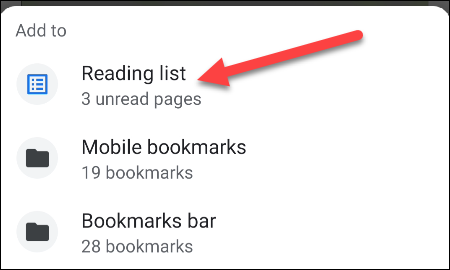
新菜单将从屏幕底部向上滑动。选择“阅读列表”以添加页面。
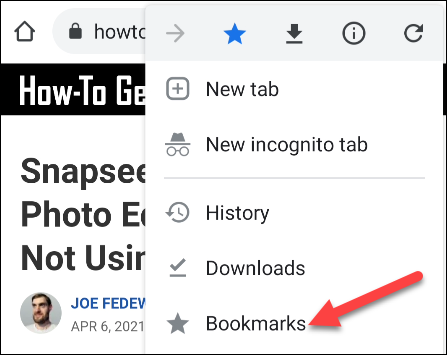
要打开阅读列表,请再次点击右上角的三点菜单图标。这次,选择“书签”。
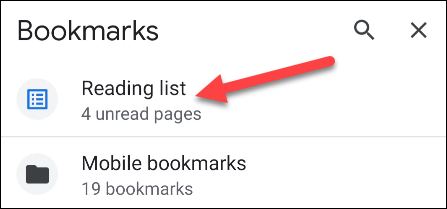
您将在“书签”页面顶部看到“阅读列表”,点击它。
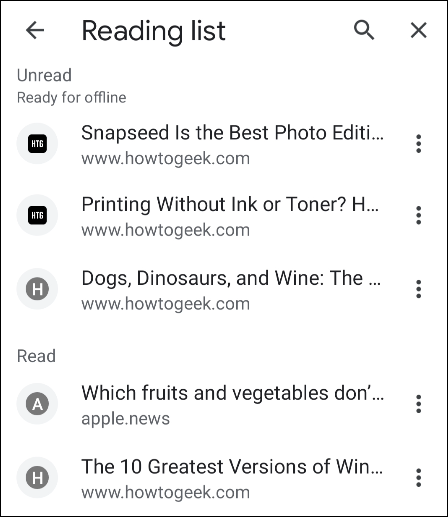
阅读列表的顶部是未读页面,底部是已阅读页面。未读页面已下载以供离线阅读。
这里的所有都是它的!同样,此功能最终将在浏览器中成为默认功能,但在此之前,这是在android上获得此功能的唯一方法。如果您已经在其他地方使用它,则跳过等待是有意义的。
未经允许不得转载:凯发k8国际真人 » 如何在android上启用google chrome浏览器的“阅读列表”