windows 操作系统运行大量后台进程来完成用户可能想要执行的多项任务。ctf 加载程序是您在检查任务管理器时将运行的后台进程之一。由于许多 windows 11 用户不了解 ctf 加载程序进程,他们可能会将其误认为是病毒或恶意软件并继续将其删除。但是,当您在任务管理器进程中看到 ctf 加载程序时,您不应该这样做。
现在问题来了,什么是 ?如果您也想了解更多有关它的信息,那么您来对地方了,因为在这里,我们将为您提供有关 ctf 加载程序是什么以及如何解决与其相关的问题的完整指南。让我们检查一下。
什么是 ?
ctf 加载程序是一个以“ctf 加载程序”或“ctfmon.exe”名称运行的进程。这是一个为用户输入应用程序提供文本支持(如键盘翻译、语音识别和手写)的过程。ctf 加载程序还加载 microsoft office 的语言栏,它允许您在不同的语言输入之间无缝切换。通常,此过程无害,实际上是 microsoft 过程。但是,此过程通常会使您的 pc 性能变慢并显示不同的错误。
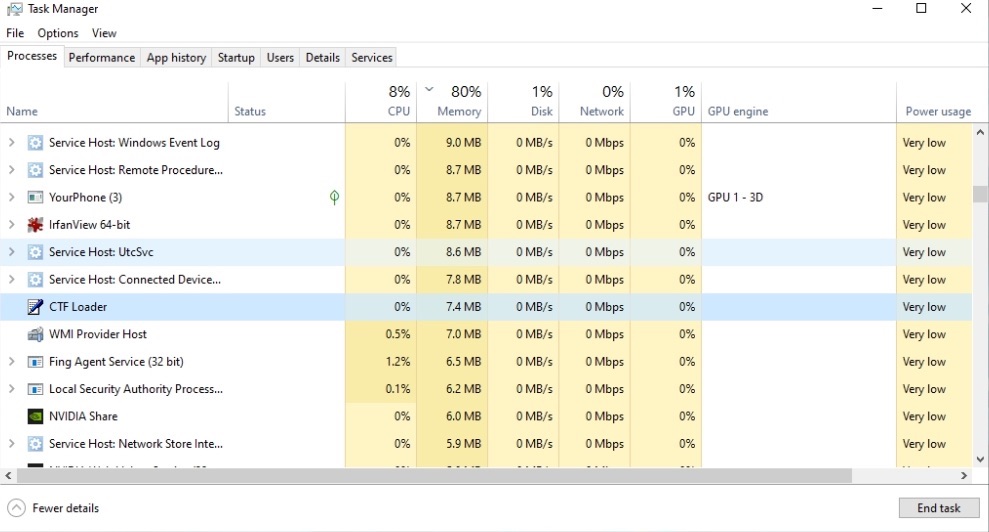
ctf 加载程序文件可以在c:windowssystem32或c:windowssyswow64文件夹中找到。当您打开 pc 时,此过程会立即开始。
解决与 ctf loader 相关问题的最佳方法
既然您知道 ctf 加载程序是什么,让我们看看您可以遵循的不同凯发k8国际真人的解决方案,以解决与其相关的常见问题。
1.使用sfc扫描扫描您的pc
您可以使用系统文件检查器或 sfc 扫描,以检查任何损坏的系统文件。由于与 ctf 加载程序相关的系统文件已损坏或丢失,因此可能会出现此问题。
- 按下面任务栏上的开始菜单并搜索 cmd。以管理员身份打开它。
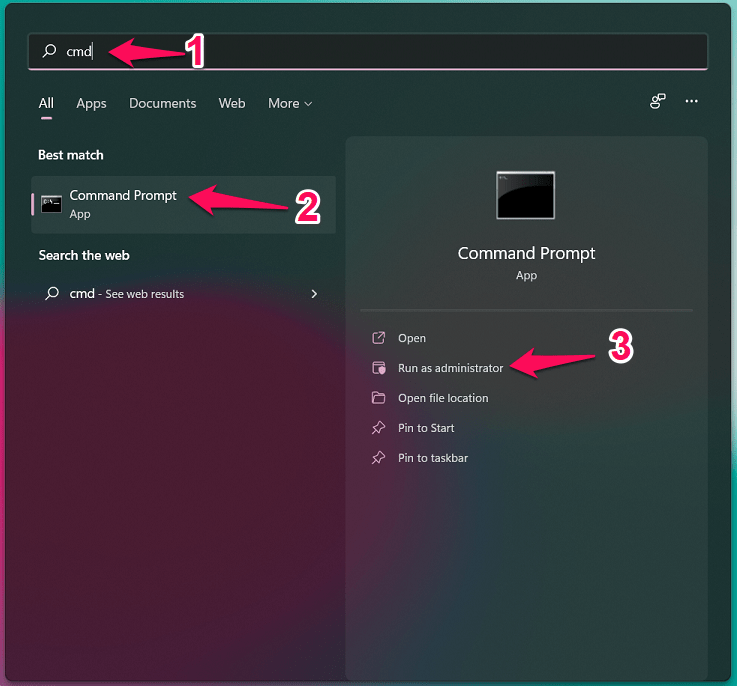
- 键入以下命令并按 enter:
证监会/scannow
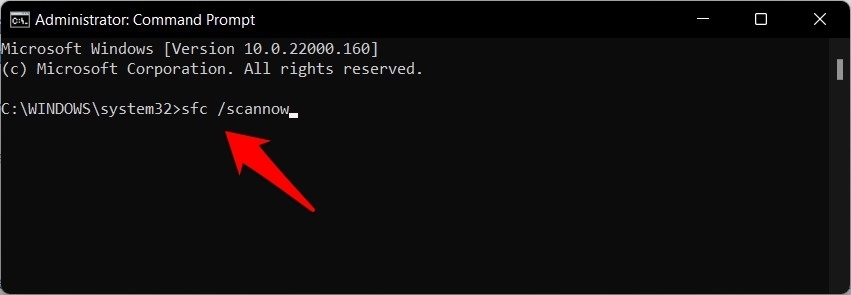
- 它将扫描并修复损坏的文件。
- 完成后,重新启动您的电脑,看看这是否解决了问题。
2.禁用ctfmon.exe
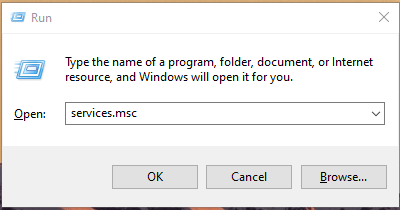
- 按 win r 键打开“运行”对话框。
- 键入services.msc并按 enter。
- 在右侧,找到触控键盘和手写面板服务。
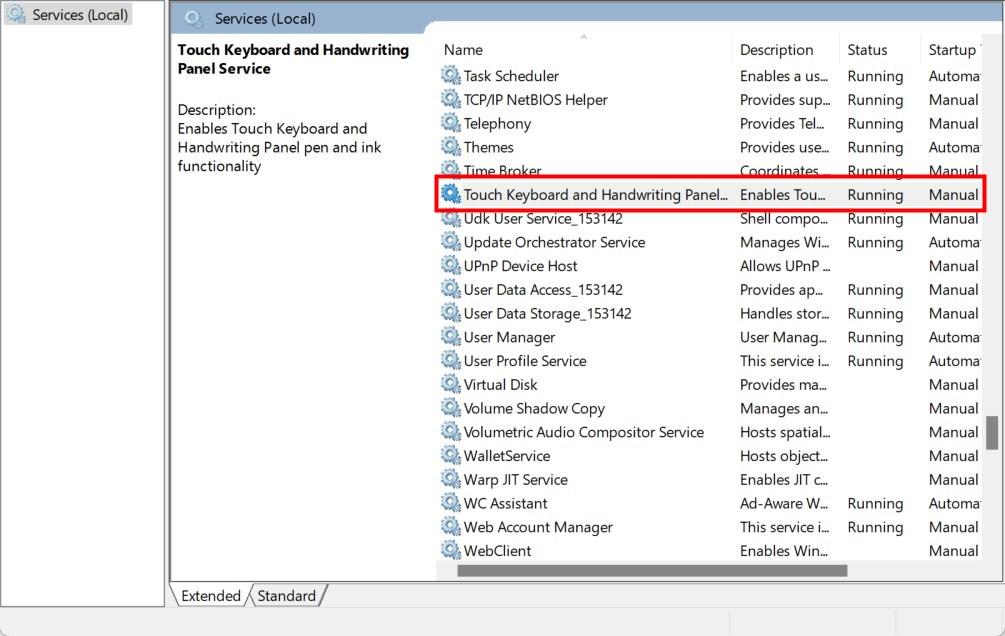
- 双击它以打开属性。
- 选择禁用。
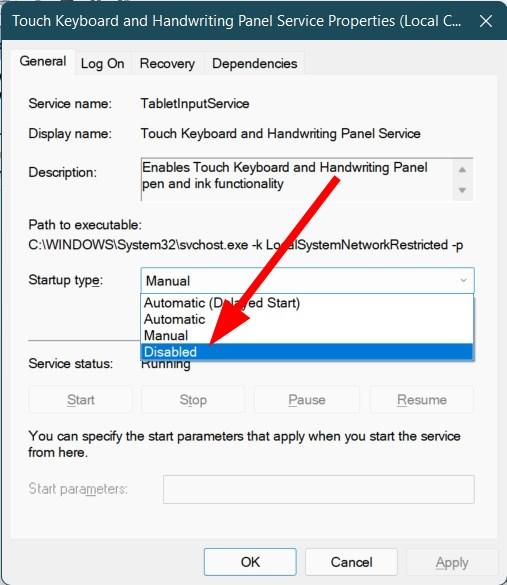
- 单击停止,然后单击确定。
- 重新启动您的 pc 并检查这是否解决了问题。
3.检查windows更新
- 按win i按钮打开设置。
- 从左侧窗格中选择windows 更新。
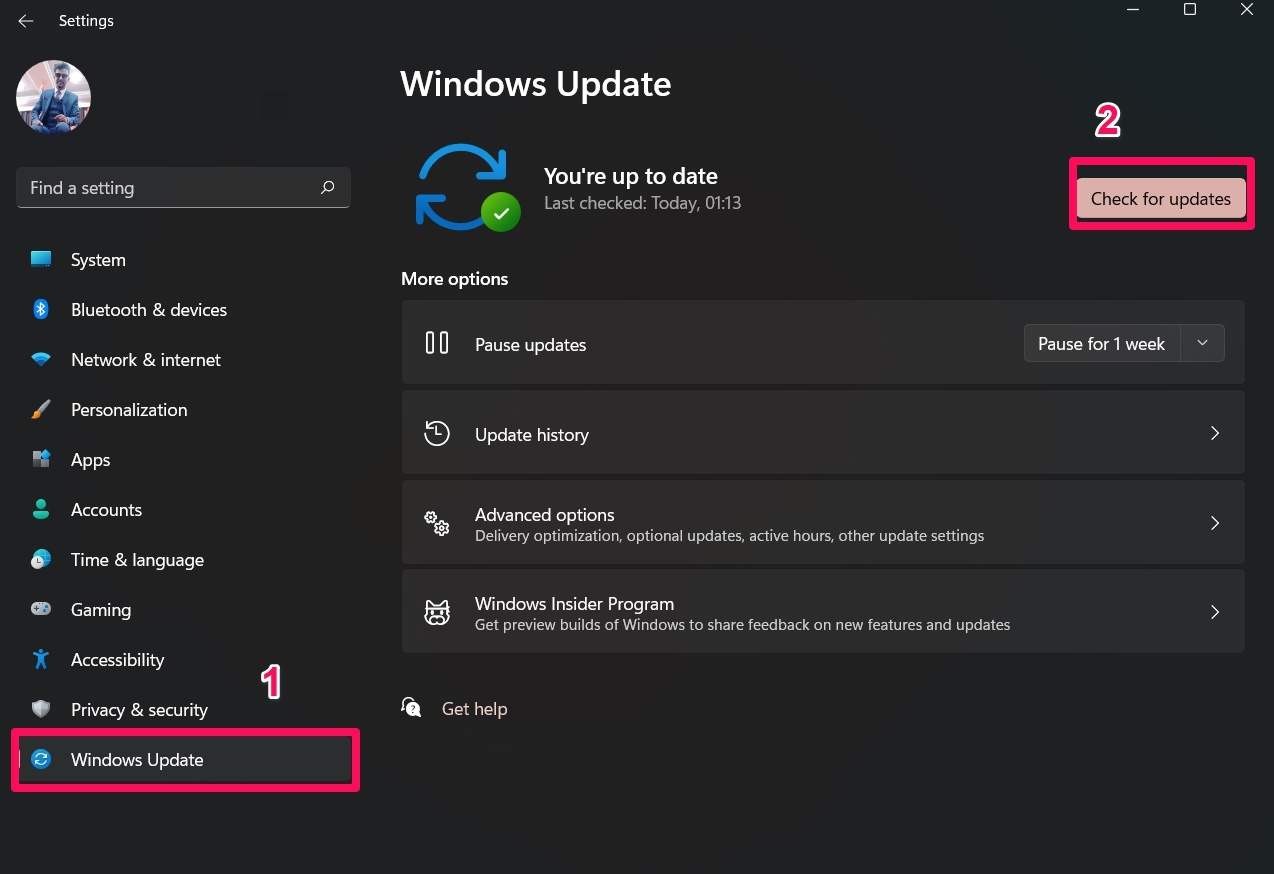
- 点击右侧的检查更新按钮。您的系统现在将寻找最新的更新,如果可用,将提示您安装它们。
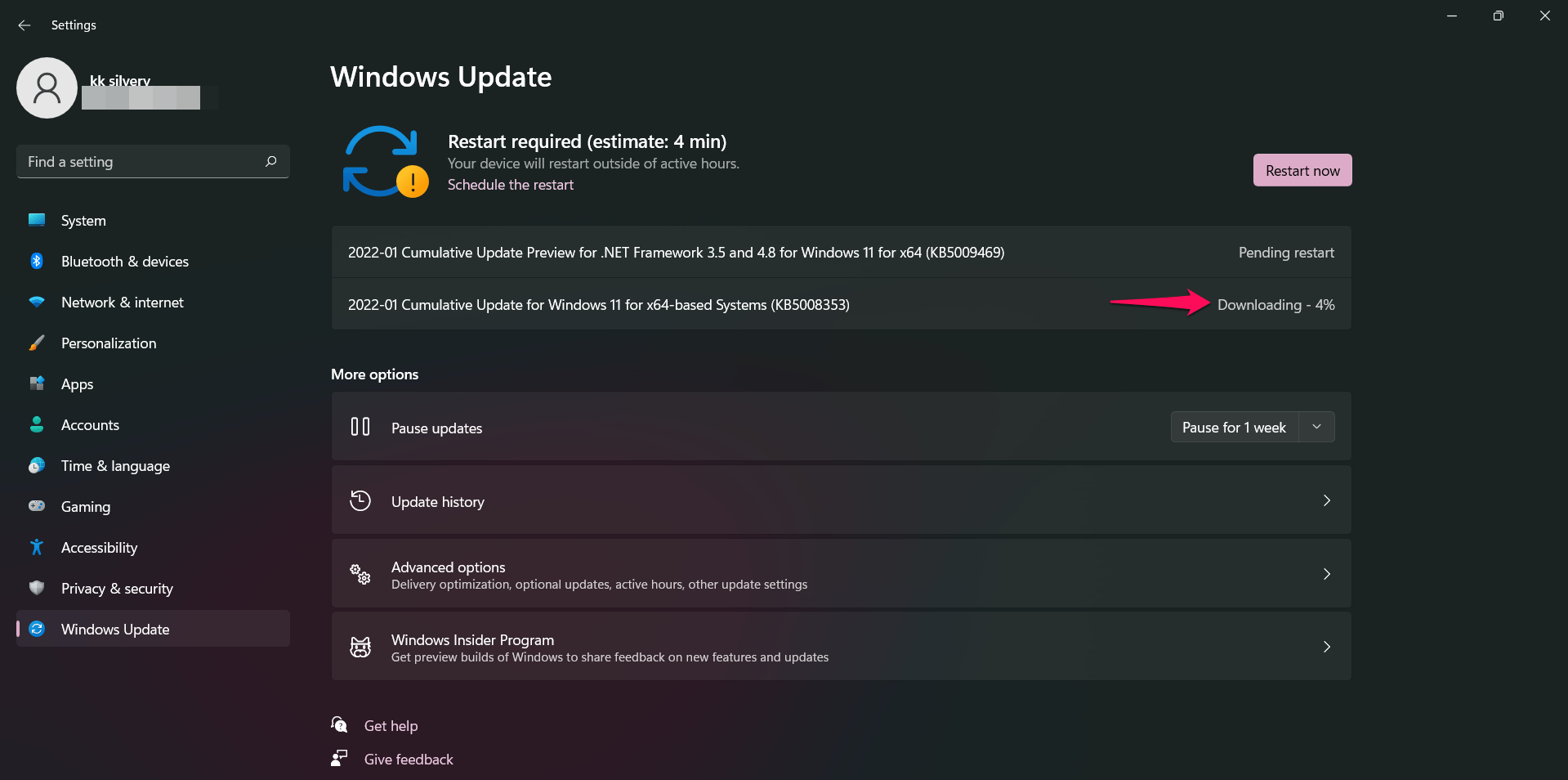
- 重新启动您的电脑。
安装新的 windows 更新有多种好处。首先,您可以享受 microsoft 为您准备的最新功能。其次,它还修复了由于之前的更新而触发的所有主要错误。此外,新更新还以最新安全更新的形式提供保护,保护您免受病毒或恶意软件的侵害。
4.删除ctmon.exe文件
- 根据您的系统配置导航到 c:windowssyswow64 或 c:windowssystem32。
- 找到所有ctmon.exe文件并删除它们。
- 重新启动您的 pc 并检查它是否解决了问题。
5.控制ctf loader启动
- 按 win r 键打开运行命令。
- 键入taskschd.msc并按 enter 打开任务计划程序。
- 从左侧展开 microsoft,然后展开 windows。
- 单击textservicesframework。
- 选择msctfmonitor并选择禁用选项。
- 重新启动您的 pc 并检查这是否解决了您的问题。
6.检查病毒或恶意软件
- 打开开始菜单。
- 搜索windows 安全。
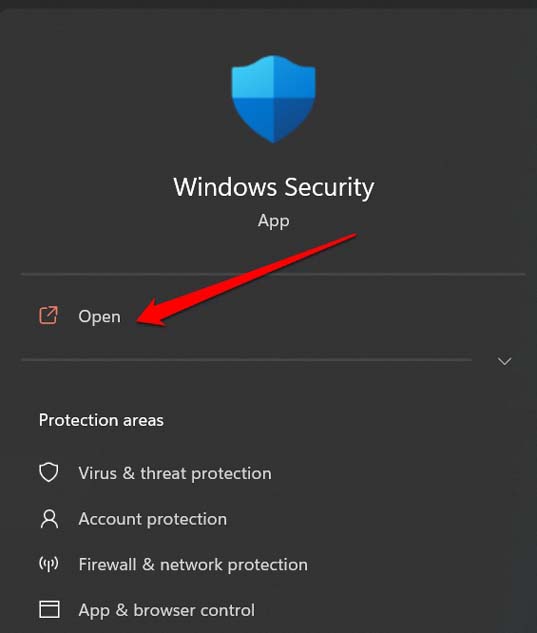
- 按快速扫描按钮。
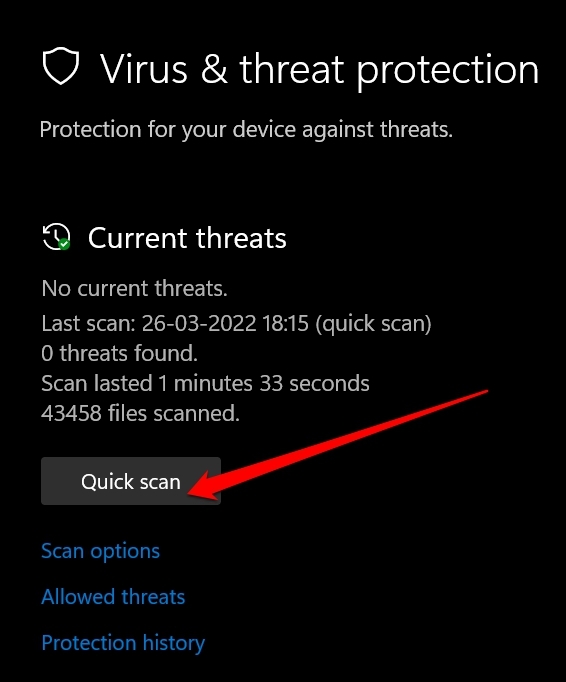
- 让 pc 扫描病毒或恶意软件。
- 如果找到,请按照提示删除任何病毒或恶意软件。
- 重新启动您的电脑。
有时这不是 pc 的错,而是 pc 上存在的病毒或恶意软件。病毒或恶意软件可能会影响您 pc 的流畅运行,也可能导致多个错误。建议您不时运行快速扫描,以检查您的 pc 是否干净且没有恶意软件。
为此,您可以下载并安装您喜欢的任何防病毒软件,或坚持使用 windows 预装的 windows defender 防病毒工具。但是,请始终使 defender 防病毒工具保持最新。
未经允许不得转载:凯发k8国际真人 » 什么是 ctf 加载器以及如何修复?