任何连接到互联网的设备都有两种类型的地址——物理地址和互联网地址。虽然 internet 地址全局定位设备,但物理地址有助于识别连接到本地网络的特定设备。这个物理地址在技术上称为mac地址,如果你想知道你的iphone是否有mac地址,是的,所有手机(包括iphone)都有自己唯一的mac地址。
在这篇文章中,我们将解释什么是mac地址,它如何使您受益,以及如何找到iphone的mac地址。
什么是mac地址?
媒体访问控制或 mac 地址是一个唯一的指标,用于将您的设备与连接到同一网络的其他设备区分开来。如果您拥有可以连接到互联网的设备,它将注册一个 mac 地址。此地址由字母数字值组成,这些值占用 12 个字符的空格,并在每两位数字后用整冒号分隔。因此,mac 地址将类似于 00:1a:b2:3c:00:99。
现在我们知道了mac地址是什么样子的,让我们解释一下它是什么。mac 地址是嵌入在设备的网络接口控制器 (nic) 卡中的硬件集成标识符。此标识符由设备制造商分配,并永久蚀刻在您的设备上。这允许本地网络内的设备之间进行通信以建立连接。
如何在 iphone 上查找 mac 地址 [5 种方法]
mac 地址存在于任何平台上的所有设备,它不仅仅是 apple 生态系统的一部分。如果您想在 iphone 和 ipad 上找到 mac 地址,您可以按照以下任一方法进行操作。
方法1:从“设置”中的wi-fi屏幕
查找 iphone mac 地址的最简单方法是检查设备的 wi-fi 设置。
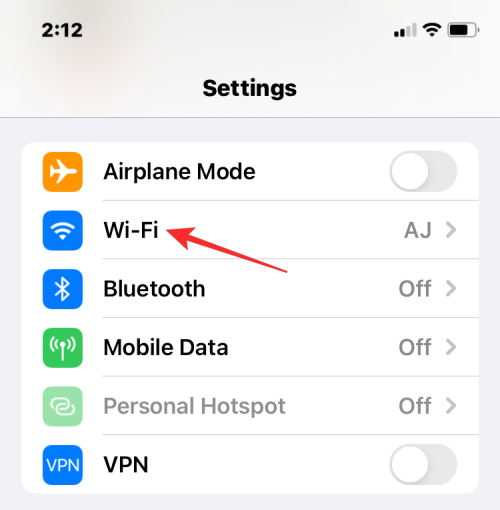
- 在 iphone 上打开“设置”应用,然后选择“wi-fi”。
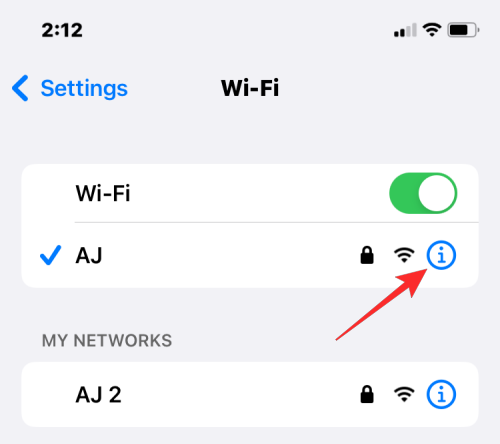
- 在此屏幕上,点击您连接到的无线网络旁边的 i 图标。
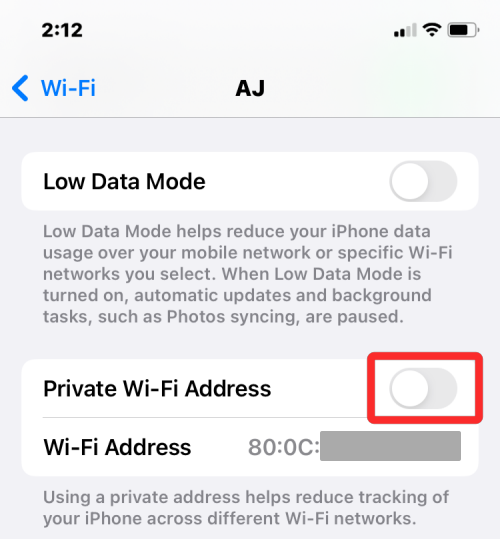
- 在所选网络的详细信息页面中,向下滚动并关闭“专用地址”开关(如果已为给定网络启用)。
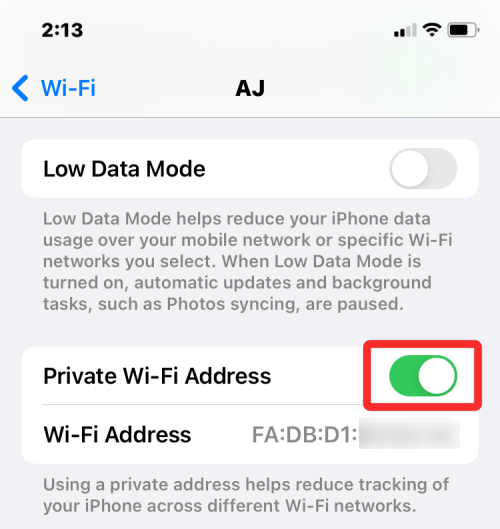
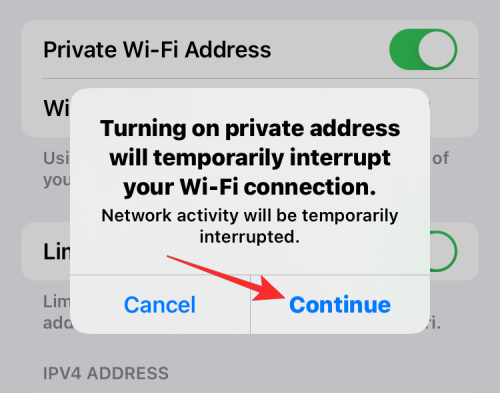
- 此步骤很重要,因为启用“专用地址”选项将显示与您的 iphone 所连接的网络相对应的唯一 mac 地址,并且此地址不是 iphone 的实际 mac 地址。在出现的提示中,点击“继续”以禁用此网络的临时 wi-fi 地址。
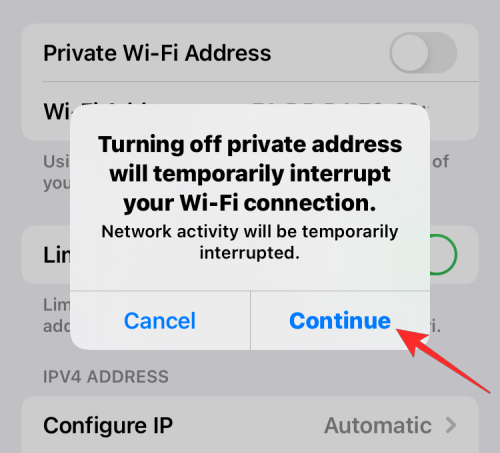
- 现在,在同一屏幕上查找“wi-fi地址”部分。此部分中显示的字符是iphone的实际mac地址。
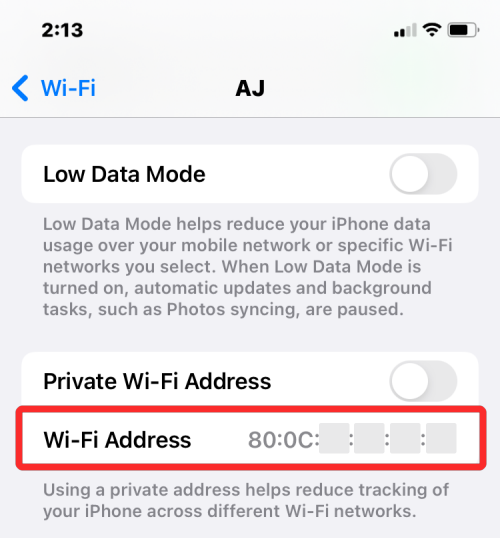
方法2:从“设置”中的“关于”屏幕
您还可以从“设置”应用的“关于”部分中找到 iphone 上的 mac 地址。
- 打开“设置”应用,然后选择“常规”。
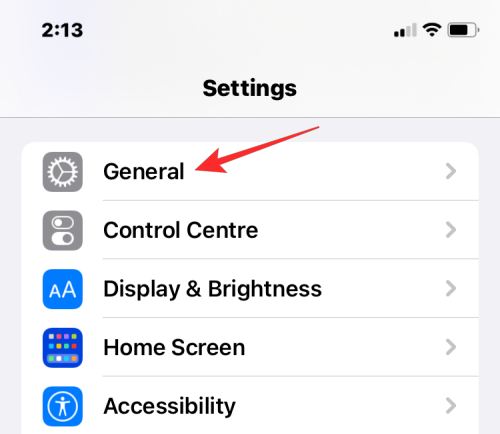
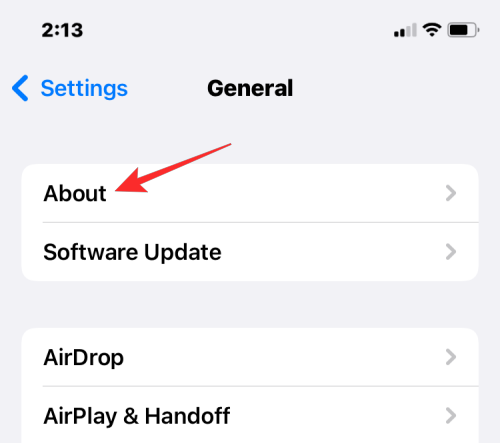
- 在“常规”中,点击“关于”。
- 在下一个屏幕上,向下滚动并查找“wi-fi 地址”。
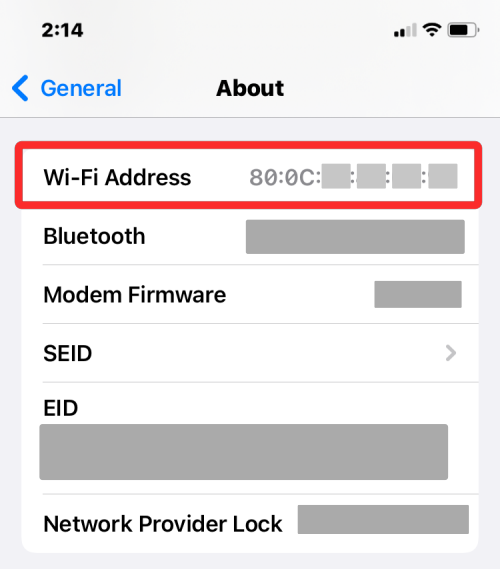
wi-fi地址中的指标是iphone的实际mac地址。
方法3:使用路由器应用程序
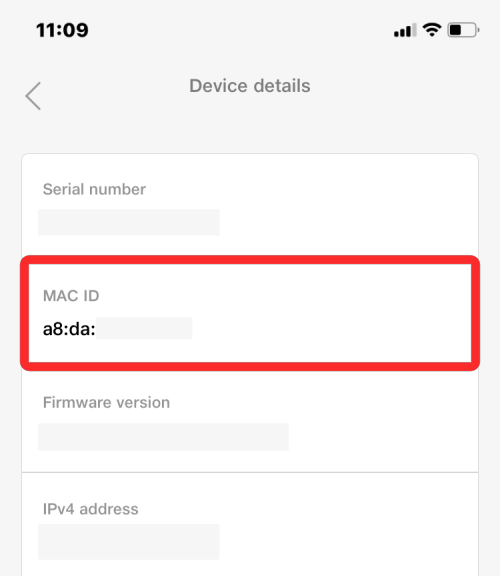
检查 iphone mac 地址的另一种方法是在 ios 上访问路由器的应用程序。如果您在家中连接到无线网络,则可以检查路由器的详细信息,例如所有设备连接到该网络的内容。如果您的iphone已连接到此无线路由器,则应将其列在连接的设备中,然后从那里可以检查其mac地址。
要检查路由器的 mac 地址,请在 iphone 上打开路由器应用程序,或联系网络管理员或在您的场所设置此路由器的人员。在应用程序内,转到设备的详细信息页面,您将看到连接到此路由器以访问互联网的设备列表。如果您可以在此列表中找到您的 iphone,您可以选择它,该应用程序现在将显示其 mac 地址。在某些路由器应用程序中,mac 地址将被标记为 wi-fi 地址或 mac id,因此请务必检查这些详细信息。
方法4:在web上使用路由器的管理面板
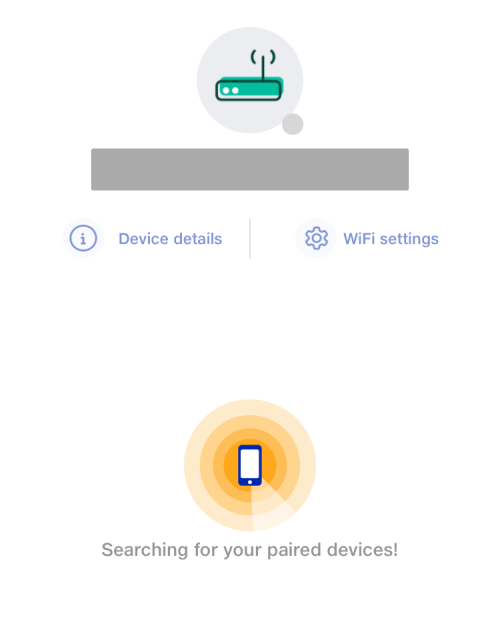
如果您家里的路由器没有专用的应用程序,那么您必须通过在网络上检查路由器的管理控制台来满足您的需求。管理控制台,就像路由器的应用程序一样,显示连接到路由器的所有设备的列表以及这些设备的mac地址。
要在 web 上访问路由器的管理控制台,您需要访问可以配置路由器的本地 ip 地址(类似于 192.168.x.x、172.16.x.x 或 10.x.x.x)。此地址将在路由器的使用说明书中提供,如果没有,您可能需要联系其制造商以了解如何进入其管理面板。
除了这个ip地址,你还需要一个用户名和密码,让你在本地登录你的路由器。进入后,您可以查看网络中已连接设备的列表,并从那里查看iphone的mac地址。
方法5:使用智能家居应用程序
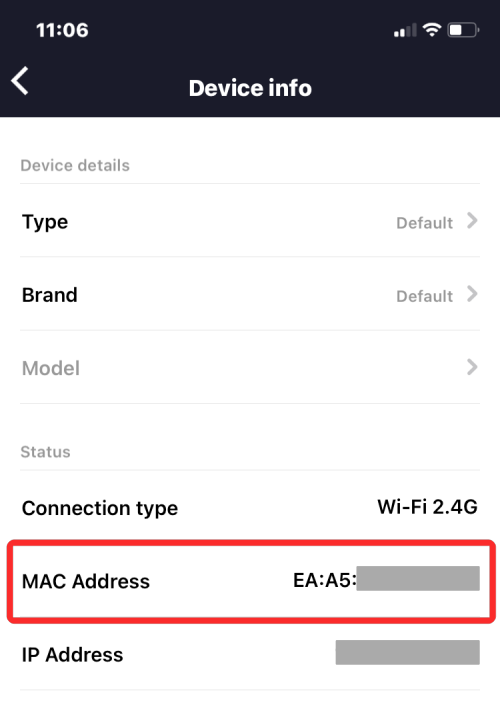
对于在家庭网络中使用智能设备并将路由器添加到智能家居应用程序的用户,他们可以从此应用程序访问连接到路由器的所有设备及其 mac 地址。为此,请打开您喜欢的智能家居应用程序,然后从链接的设备列表中选择您的路由器。
当您在智能家居应用程序中打开路由器详细信息时,您可以查看使用路由器连接到互联网的所有设备。当您在此列表中发现iphone时,请选择它或进入其“设备信息”屏幕。从这里,您应该能够看到其mac地址。
如何减少iphone上的mac地址跟踪
apple 认为,在多个网络上使用相同的 mac 地址可以让网络运营商和其他网络观察者轻松跟踪您的位置并监控您的活动。这种跟踪可以导致用户分析,网络运营商将知道您用于特定活动的设备。
为了防止网络监控,apple 提供了在 ios、ipados 和 watchos 上默认启用的专用 wi-fi 地址功能。在 iphone 上,每次将设备连接到新的 wi-fi 网络时,ios 都会分配一个唯一的 mac 地址。这样,您的iphone将为您连接到的所有无线网络提供不同的mac地址。
- 为确保您的互联网活动不被网络运营商检测到,请在 iphone 上打开“设置”应用,然后点击 wi-fi。
- 在 wi-fi 中,点击您连接的无线网络旁边的 i 图标。
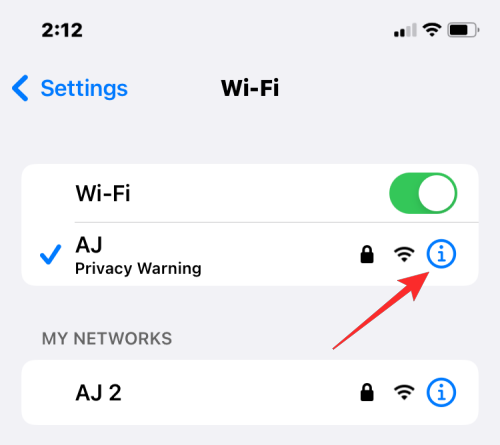
- 在下一个屏幕上,打开“专用 wi-fi 地址”开关以减少活动跟踪。
- 在出现的提示中,点击“继续”以允许您的iphone切换到临时mac地址。
常见问题
mac 地址是否与 ip 地址不同?
您的 mac 地址和 ip 地址用于识别设备,用途相似。由于它们看起来或多或少相似,您可能会将一个与另一个混淆。通俗地说,mac 地址由设备制造商分配,而 ip 地址是根据设备连接的网络或地理位置分配的。
由于 mac 地址是由设备制造商分配的,因此在大多数情况下无法更改。对于 ip 地址,情况并非如此,因为它们可以随时通过连接到不同的网络或 vpn 服务来更改。
另一个显着区别是 ip 地址处理来自世界各地设备和网络的可路由连接。对于mac地址,它仅对设备连接到的本地网络有意义。因此,此本地网络之外的任何其他实体都无法了解设备的 mac 地址。但是,互联网上的任何网站都可以跟踪您与特定 ip 地址的连接并确定您的大致位置。
为什么需要找到mac地址?
如果您想知道为什么需要找出设备的mac地址,以下是一些原因:
- 跟踪您的设备以及连接到本地网络的其他设备。
- 识别并防止连接到无线路由器的未知设备的访问。
- 确定哪些设备是本地网络中的接收方或发送方。
- 诊断和修复设备的网络问题。
- 在向互联网服务提供商注册家庭网络时模仿其他设备。
您可以更改 iphone 上的 mac 地址吗?
如何创建mac地址?
mac 地址是在制造阶段嵌入到 iphone 硬件中的内置标识符。因此,即使在您打开全新的 apple iphone 之前,它也会出现在您的 iphone 中。
wi-fi地址是否与mac地址相同?
是的,在 iphone 上,mac 地址被列为 wi-fi 地址。由于 apple 提供了一种为多个网络应用临时 mac 地址的方法,因此它将 mac 地址标记为 wi-fi 地址。
如果我访问一个网站,它可以读取我 iphone 的 mac 地址吗?
哈哈mac 地址只能在本地网络上检测到。因此,您访问的网站或您在 iphone 上打开的应用程序无法追踪它。
有人可以用我的 mac 地址入侵我的 iphone 吗?
不,mac地址只是本地网络中的设备标识符,它只能用于了解您的一般在线活动。即使有人可以访问您 iphone 的 mac 地址,他们也无法仅凭这些信息入侵您的 iphone。
未经允许不得转载:凯发k8国际真人 » 在iphone上查找mac地址的5种方法