apple 允许用户使用 让他们在 facetime 上的虚拟互动更加有趣。此功能可让您与在 facetime 通话中联系的朋友和家人一起流式传输内容,同时与他们进行视频通话。
虽然同播共享使视频通话与共同观看变得更加容易,但它并非没有任何问题,因为用户在与朋友流式传输内容时遇到了相当多的问题。以下文章将帮助您找到解决您在 iphone、ipad 和 apple tv 上使用同播共享可能遇到的所有问题的凯发k8国际真人的解决方案。
如果您遇到上述任何问题,那么您可以查看以下修复程序,这些修复程序可以帮助您了解设备上的同播共享可能出了什么问题。
尽管在最新版本的 ios 上默认启用同播共享,但最好确保在要进行 facetime 通话的 iphone 上打开它。
- 要在 iphone 上启用同播共享,请打开“设置”应用并转到 facetime。
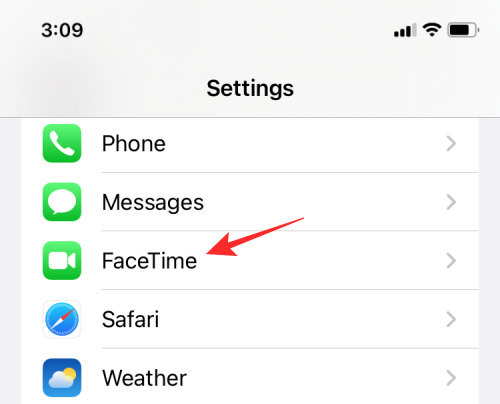
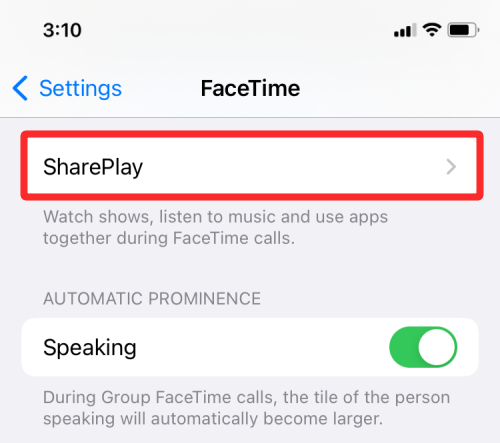
- 在 facetime 通话中,选择同播共享。
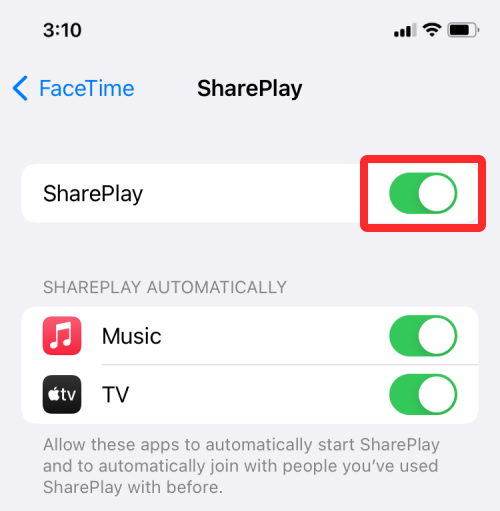
- 在下一个屏幕上,打开同播共享切换开关。您还可以通过打开各自的切换开关来确保在 iphone 上支持 shareplay 的应用程序也已在此处启用。
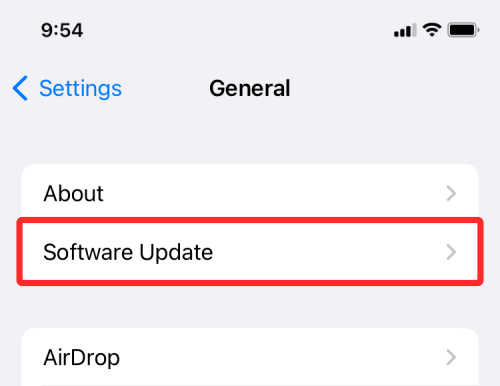
同播共享要求您的 iphone 在 ios 15.1 或更高版本上运行。否则,您将无法通过 facetime 通话与朋友和家人一起流式传输电影或电视节目。
若要将 iphone 更新到最新固件,请前往“设置”>“通用”>“软件更新”。
如果您是第一次使用同播共享,可能需要一段时间才能使用它在 facetime 通话中与他人流式传输电影和电视节目。设置过程包括发起 facetime 通话,然后在支持它的 app 上启动同播共享。当您打开支持它的流媒体应用程序时,您将能够直接在视频通话中从它进行同播共享。然后,可共享的内容将开始在屏幕上播放,不仅在您的设备上播放,而且在加入您的同播共享会话的其他人的设备上播放。
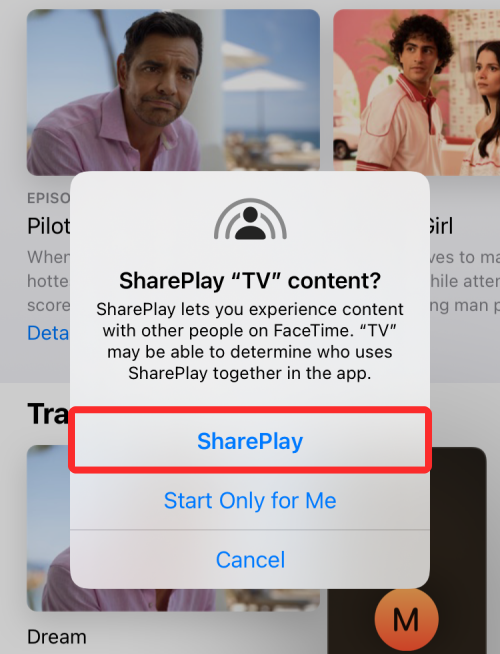
如果您不是 facetime 通话的主持人,则可以通过加入其他人的同播共享来进入该通话。当有人开始同播共享会话时,您可以在屏幕顶部的 facetime 通话控制框中看到正在流化的内容。在同一个框中,您将看到正在进行 shareplay 的应用程序图标,您可以从中点击“打开”以开始 shareplay 会话。
同播共享是 ios 15 的一项功能,专用于您通过 facetime 通话应用程序进行的视频通话。虽然您可以通过 shareplay 共享各种媒体,但您必须使用 iphone 上的 facetime 应用程序才能与他人一起拨打电话和流式传输内容。通过任何其他应用程序进行视频通话不会为您提供同播共享选项,即使流媒体应用程序支持同播共享也是如此。
除此之外,您还可以从 app store 上提供的一系列支持 shareplay 的应用程序流式传输内容。支持该功能的一些流行应用程序包括 apple tv 、apple music、disney 、hbo max、hulu、paramount 、showtime 等。
当您在 facetime 通话期间打开受支持的 app 时,您应该会在屏幕顶部看到“选择要同播共享的内容”横幅。
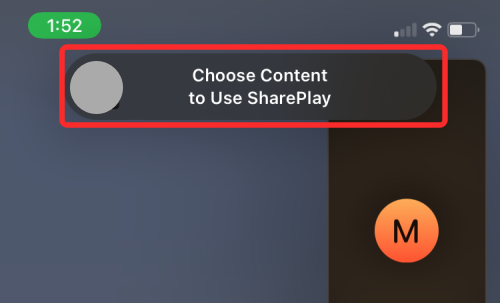
目前,在 netflix 和 youtube 上流式传输内容时,您将无法使用同播共享。如果支持同播共享的 app 无法在您的任何一台设备上运行,您可能需要等待该 app 的开发者推出对 ipad、iphone 或 apple tv 的支持。
为了能够使用同播共享一起观看内容,您需要有效订阅该应用程序的流媒体服务。这同样适用于想要加入同播共享会话的 facetime 通话的其他参与者,这意味着想要使用 shareplay 观看内容的每个人都应该订阅该应用程序的内容流服务。
如果您无法进入同播共享,查看在 facetime 通话期间流播放的特定内容,则意味着您可能没有必要的订阅来共同观看正在流式传输的电影或电视节目。为了获得良好的同播共享体验,最好确保在视频通话开始之前让通话中的每个人都知道将来将要流式传输的内容和应用程序,这样播放就不会出现延迟。
尽管同播共享在过去几年中已经在 iphone 上可用,但一些应用程序开发人员尚未添加对该功能的支持。因此,请务必将正在共享的流媒体应用程序从 app store 更新到最新版本。
如果您尝试在 iphone 以外的任何设备上使用同播共享,那么您应该确保该服务在您观看时使用的设备上提供同播共享支持。在某些情况下,在 iphone 上支持同播共享的 app 在 apple tv 上进行 facetime 通话期间可能无法运行。确保应用程序跨多个平台支持同播共享的唯一方法是联系该服务的支持。
修复7:使用apple airpods或beats耳机
一些用户发现在将蓝牙耳机连接到流式传输内容的设备时很难使用同播共享。当用户在同播共享期间连接无线耳机时,屏幕上会显示“<耳机型号>不支持同播共享”提示,要求他们切换到设备的扬声器才能加入同播共享。
我们认为,当流媒体内容的音频和视频播放不同步时,这会显示在用户的屏幕上。由于 apple 无法确定您连接到 iphone 的每台蓝牙设备的音频延迟,因此建议您在通过同播共享流式传输内容时使用 airpods 或 beats 耳机。
虽然没有官方消息,但 apple 可能只允许对同样支持 ios 上共享音频功能的相同音频设备提供 shareplay 支持。因此,如果您打算将同播共享与无线音频搭配使用,则需要连接 airpods、airpods pro、airpods pro max 或这些兼容的 beats 设备。如果您不想这样做,我们建议您使用设备的内置扬声器流式传输同播共享内容。
修复8:在facetime通话之前连接到音频设备
如果您在同播共享期间仍然遇到音频问题,那么我们建议您在 facetime 通话开始之前连接您计划用于流媒体播放的兼容耳机。这似乎解决了许多以前无法访问 facetime 控件中的同播共享选项的用户的音频问题。为获得最佳效果,您需要确保 facetime 通话中的每个人都在开始视频通话之前将兼容的音频设备与 iphone 或 apple tv 连接,以确保流畅的流媒体体验。
修复9:关闭/打开facetime
解决同播共享问题的另一种方法是禁用 facetime,然后在您流式传输的设备上重新启用它。为此,请转到“设置”> facetime,关闭 facetime 切换开关,然后重新打开。
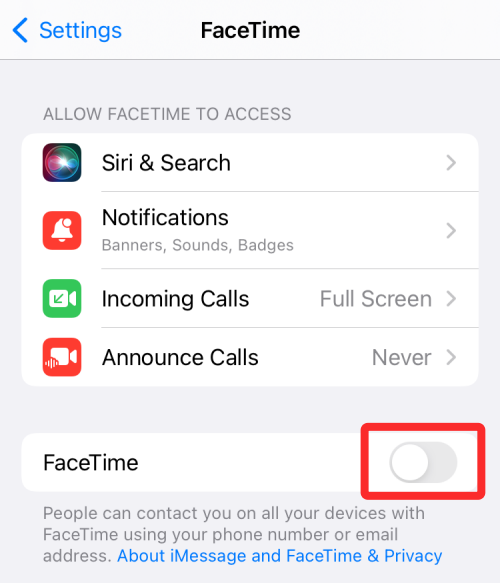
您也可以转到“设置”>“facetime”>“同播共享”,然后禁用/启用“同播共享”选项。
此步骤似乎适用于无法在 facetime 上使用同播共享的用户,并且经常发现该功能在视频通话期间变灰。
修复10:检查您的互联网连接
要使同播共享在您的 apple 设备上运行,您需要在您所在的地区拥有稳定的互联网连接。这是因为使用同播共享,您不仅可以流式传输内容,还可以与他人互动并实时共享流。为了获得良好的同播共享体验,除了高质量的下载速度外,您连接的网络还应该具有良好的 ping 和上传速度。糟糕的互联网连接可能会严重影响您的观影体验,因为您在 facetime 通话中与其他人的波长不同,并且在某些情况下屏幕上的播放可能会变得断断续续。
如果您在使用同播共享时看到“此影片无法与不同国家或地区的用户共享播放”错误消息,则可能是您可能与视频通话中的其他人不在同一地区或国家/地区。这是同播共享本身的一个限制,因为该服务仅在从同一区域流式传输内容时才有效。
对此的一个可能的解释是,第三方应用程序是否也允许用户在不同国家/地区流式传输相同的内容。由于 hulu、hbo max 和 disney 等流媒体服务在不同国家/地区提供单独的内容目录,这可能会限制同播共享在各个地区的可用性。
虽然您可以将 apple id 的地区更改为朋友的地区,但我们建议您不要这样做,因为这可能会迫使您取消现有的 apple tv、apple music 或其他您可能已付费的订阅。更改您的 apple id 位置将需要重新订阅您要更改的国家/地区的 apple 流媒体服务。这可能也适用于您可能希望使用同播共享进行流式传输的其他第三方服务,这似乎在任何方面都不是一个可行的选择。
修复12:重新启动iphone
有时,iphone最大的问题可以通过简单的重新启动来解决。重新启动 iphone 会清除设备的后台服务,重置其 ram 和缓存存储,并解决系统和应用程序上的不兼容问题。您可以通过按住侧边按钮 任何音量按钮(或仅按住配备触控 id 的 iphone 的侧边按钮)来重新启动 iphone,直到看到关机滑块。向右拖动滑块并等待iphone关机。
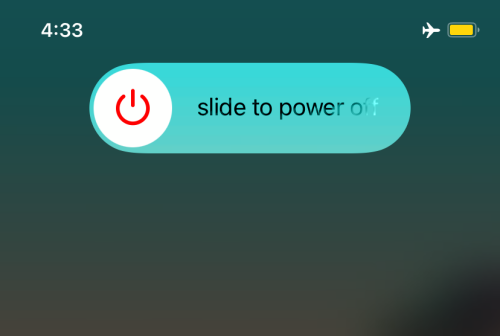
当设备完全关闭时,再次按住侧面按钮,直到您看到 apple 标志出现以重新启动设备。
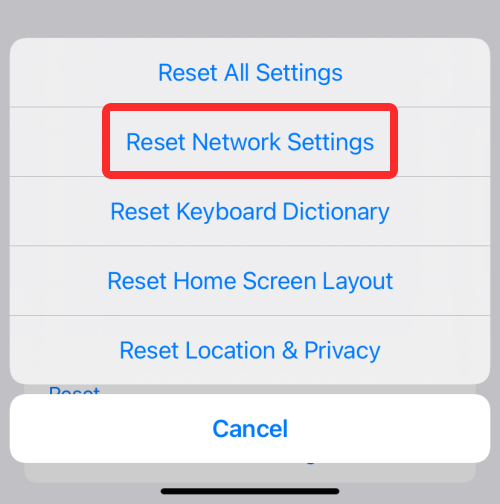
修复13:重置网络设置
如果上述凯发k8国际真人的解决方案都不起作用,您可以尝试重置 iphone 的网络设置以使同播共享在您的设备上运行。为此,请转到“常规”>“设置”>“传输或重置iphone”>“重置”,然后从弹出菜单中选择“重置网络设置”。
修复14:联系apple支持
如果我们的凯发k8国际真人的解决方案都不起作用,则无法使用同播共享可能是硬件问题,只有 apple 人员才能为您提供帮助。如果是这种情况,您可以前往 getsupport.apple.com 与 apple 的支持团队交谈,并告诉他们您面临的问题。您还可以在 iphone 或 ipad 上下载 apple 支持 app 来执行相同的操作,并在问题找到凯发k8国际真人的解决方案时收到即时提醒。
未经允许不得转载:凯发k8国际真人 » 在 iphone 上修复 shareplay 无法正常工作问题的 14 种方法