如何在 excel 中播放系统声音以响铃
只需几行 visual basic,您就可以让 excel 播放系统声音。然后,您可以根据单元格的值触发此声音。
要在 excel 中播放系统声音:
-
- 使用键盘快捷键alt f11启动microsoft visual basic for applications 。
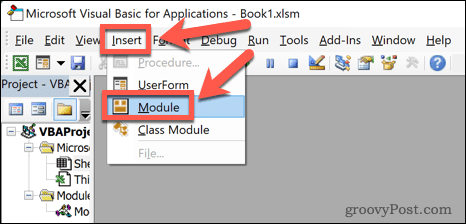
- 转到插入 > 模块。
- 输入以下代码:
function makeabeep() as string
    beep
    makeabeep = “”
end function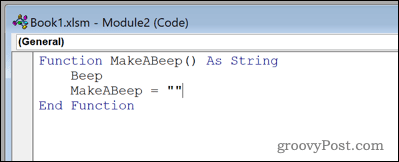
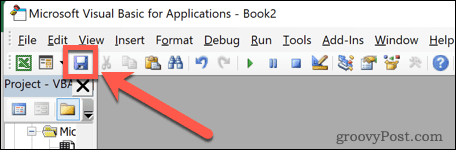
- 单击保存图标。
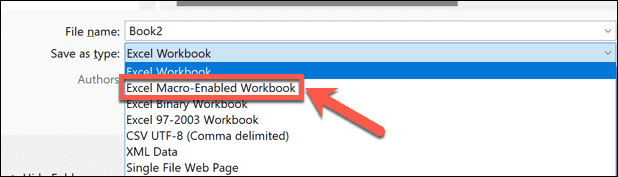
- 单击save as type下拉菜单并选择excel macro-enabled workbook。您的文件需要以这种格式保存才能播放声音。
- 保存您的工作簿。
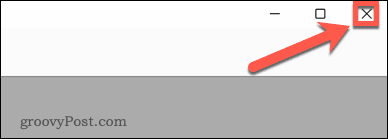
- 单击窗口右上角的 x关闭microsoft visual basic for applications窗口。
- 要测试您的哔声,请在任何单元格中键入以下内容:=makeabeep()
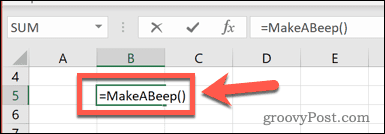
- 按enter,您应该会听到系统声音。
如何使用 visual basic 在 excel 中播放自定义声音
如果您更喜欢选择自己的声音而不是播放默认的系统提示音,也可以让 excel 播放特定的声音文件。
在 excel 中播放自定义声音:
- 按alt f11启动microsoft visual basic for applications 。
- 单击插入 > 模块。
- 输入以下代码:
#if win64 then
    private declare ptrsafe function playsound lib "winmm.dll" _
        alias "playsounda" (byval lpszname as string, _
        byval hmodule as longptr, byval dwflags as long) as boolean
#else
    private declare function playsound lib "winmm.dll" _
        alias "playsounda" (byval lpszname as string, _
        byval hmodule as long, byval dwflags as long) as boolean
#end if
const snd_sync = &h0
const snd_async = &h1
const snd_filename = &h20000
function alarmsound() as string
    call playsound("c:\users\adam\downloads\alarm.wav", _
      0, snd_async or snd_filename)
    alarmsound = ""
end function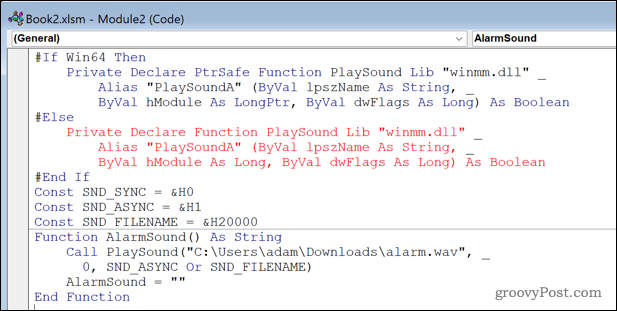
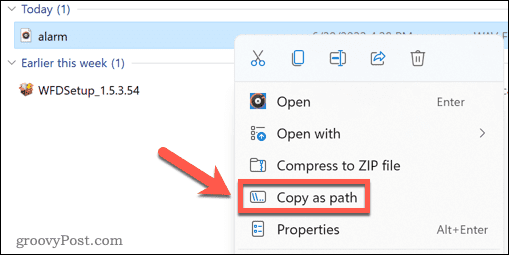
- 将“c:\users\adam\downloads\alarm.wav”替换为您要使用的声音文件的文件位置。获取完整文件路径的最简单方法是在 windows 资源管理器中导航到该文件,右键单击它,然后选择copy as path。
- 关闭microsoft visual basic for applications窗口。
- 通过在任何单元格中输入以下内容来测试您的声音:=alarmsound()
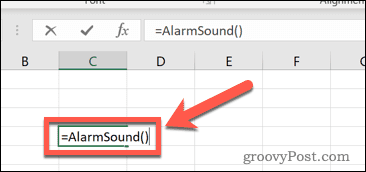
- 按enter,您的声音应该会播放。
如何在 excel 中触发声音以响警报
现在您已经设置了哔声或警报声,最后一步是在需要时触发这些声音。您可以选择多种不同的方式来触发警报。这是一个如何在 if 语句中使用声音的示例。
要在值达到特定级别时播放警报:
- 选择一个空单元格。
- 类型: =if(
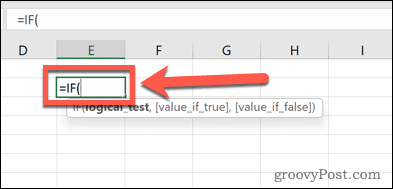
- 单击要监视其值的单元格。
- 键入: >后跟要触发警报的值。
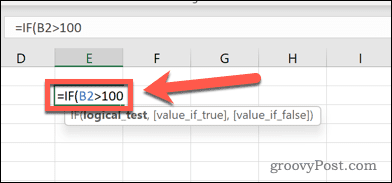
- 现在输入一个逗号,然后是 makeabeep()或alarmsound()。
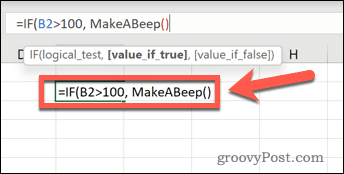
- 键入另一个逗号,然后键入: “”)
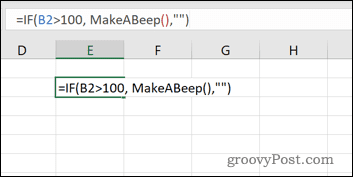
- 按enter。
现在,当您监控的单元格超过您设置的值时,您的警报就会响起。您可以通过在相关单元格中输入高于阈值的值来测试这一点。
释放 excel 的力量
学习在 excel 中敲响警报需要您使用 visual basic。使用 visual basic 可以让 excel 完成超出其通常范围的事情。但是,它需要对编程语言以及它如何与 excel 一起工作有一定的了解。
excel 可以做很多事情而无需使用 visual basic。您可以在 excel中记录将重放一系列操作的宏。创建后,您可以保存宏以在其他电子表格中使用。您还可以使用 excel 中的许多内置函数创建 excel 公式,例如vlookup、trunc或许多其他有用的函数。
未经允许不得转载:凯发k8国际真人 » 如何在 excel 中响铃