您的 iphone 始终连接到运营商的网络,除非您启用了飞行模式或不在网络覆盖区域内。当后者发生时,您可能会看到以下任何警报 – 无服务、搜索、 或仅 。如果您的设备在状态栏中显示“仅限 sos”提醒很长一段时间,则您可能无法通过 iphone 联系任何人。
但是,为什么您的iphone显示“仅sos”警报,您如何解决?这就是我们将在这篇文章中讨论的内容。
为什么您的 iphone 显示“仅限 sos”?
当您在 iphone 的状态栏上看到 sos 或“仅限 sos”提醒时,这是因为您的设备无法连接到周围支持的网络。这可能是因为:
- 您目前不在网络的覆盖范围之内
- 您正在旅行,而 iphone 在漫游时无法使用您的网络
- 您的 iphone 配置为仅在 5g 上运行
- iphone 上的网络设置尚未更新
- 您的sim卡已损坏
- 当前版本的 ios 中存在一些持续的错误
- 您使用的 sim 卡已逐步淘汰,网络已停用,例如 3g
- 您的运营商帐号处于非活动状态或被网络屏蔽。
如果您被困在“仅限 sos”的位置,该怎么办?
如果您在信号覆盖范围较弱或没有信号的区域旅行和移动,您的 iphone 可能无法连接到受支持的网络。在这种情况下,只要您在美国、澳大利亚或加拿大,您仍然可以拨打紧急电话。若要拨打紧急电话,请在 iphone 上打开“电话”应用,然后根据您当前所在的地区拨打以下号码:
- 美国:拨打 911
- 加拿大:拨打 911
- 澳大利亚:拨打 000
如何修复iphone上的“仅限sos”问题
您可以查看以下修复程序来解决 iphone 上的“仅限 sos”问题。
修复1:移动到网络连接更好的区域
“仅 sos 仅”提醒主要在您的 iphone 无法连接到任何周围网络时显示,如果您的运营商在您当前所在的地区附近没有信号塔,则可能会发生这种情况。因此,当出现此类警报时,您需要做的第一件事是尝试移动到其他位置,看看您的 iphone 是否可以连接到网络。如果您在旅途中移动,可以等待几分钟,直到您的位置发生变化,看看您是否收到信号。
修复2:启用和禁用飞行模式
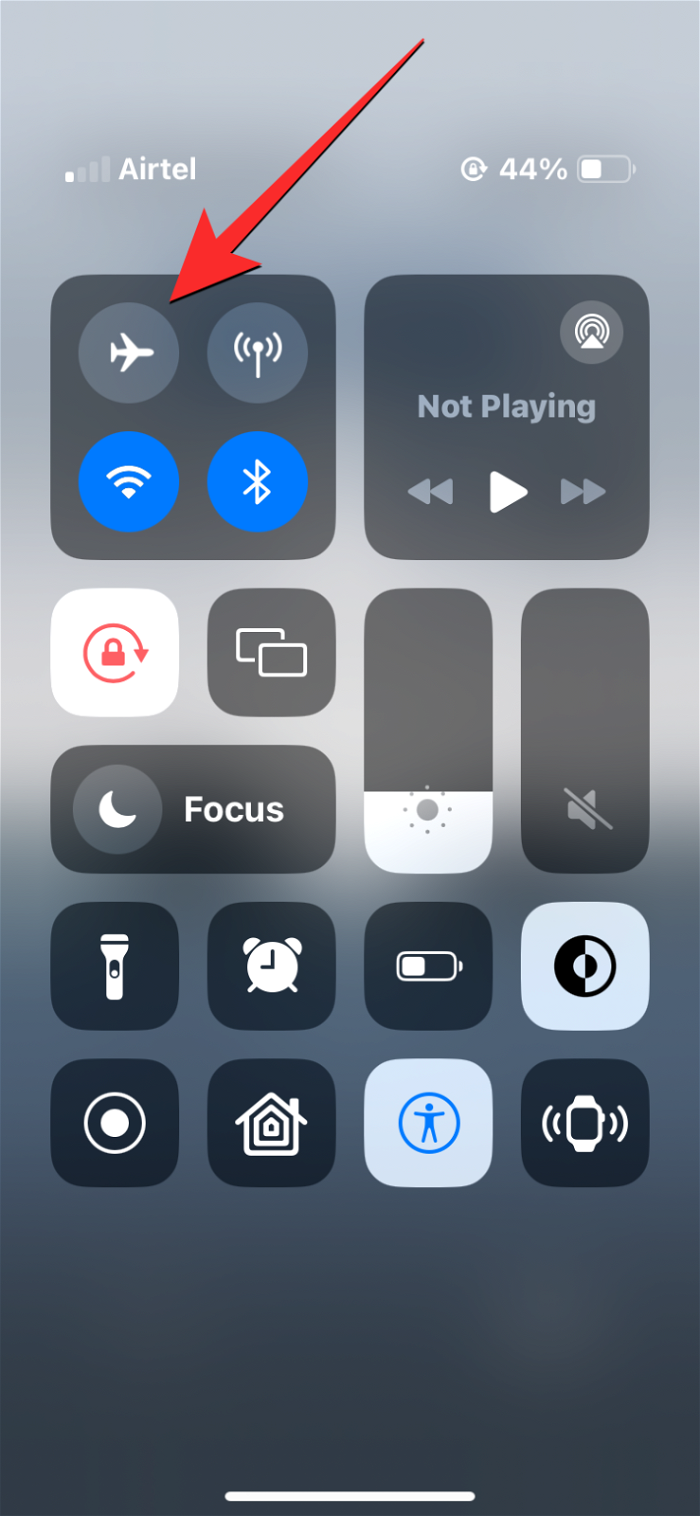
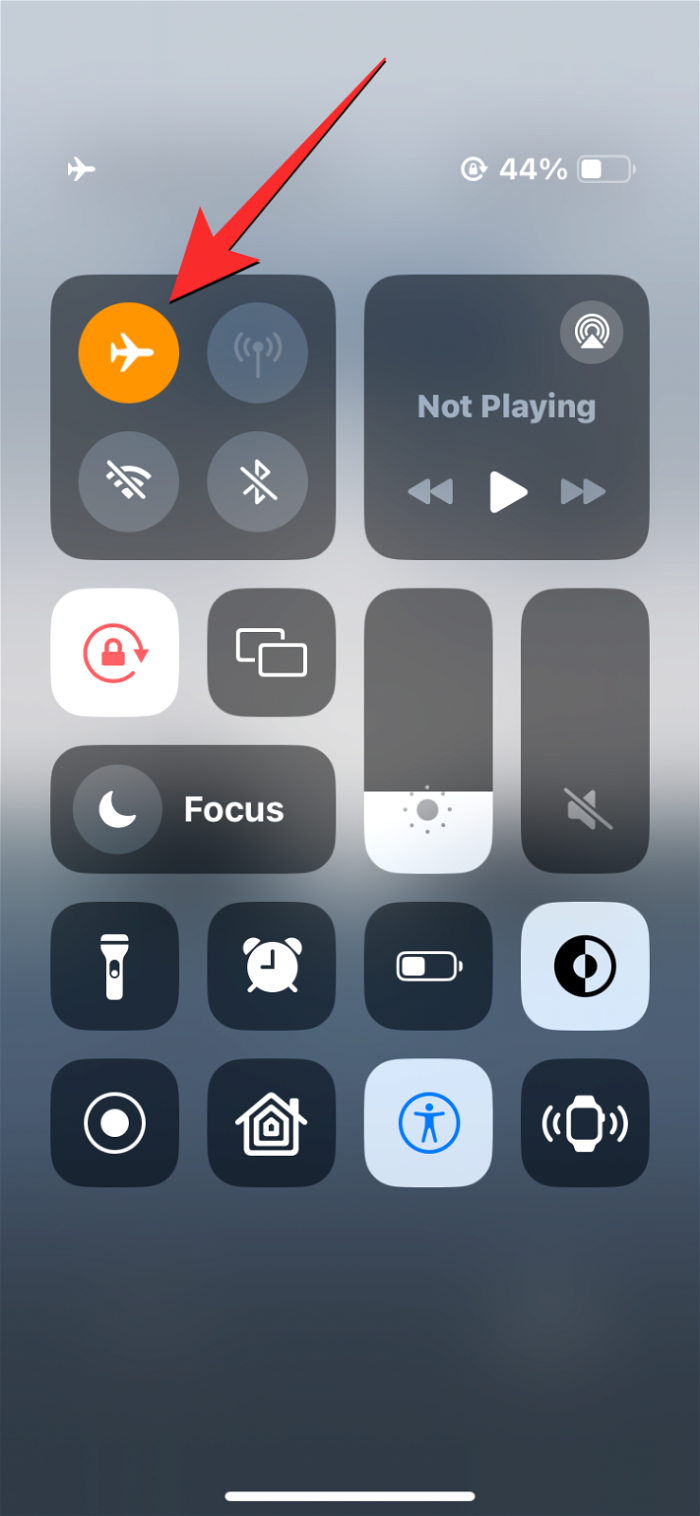
解决“仅sos”问题的下一件事是断开无线连接以刷新。为此,请在iphone上启动控制中心,然后点击“飞行”按钮。当此按钮变为橙色时,请等待几秒钟,然后再次点击“飞行”按钮。重置无线连接后,检查您的 iphone 现在是否连接到网络。
修复3:打开数据漫游
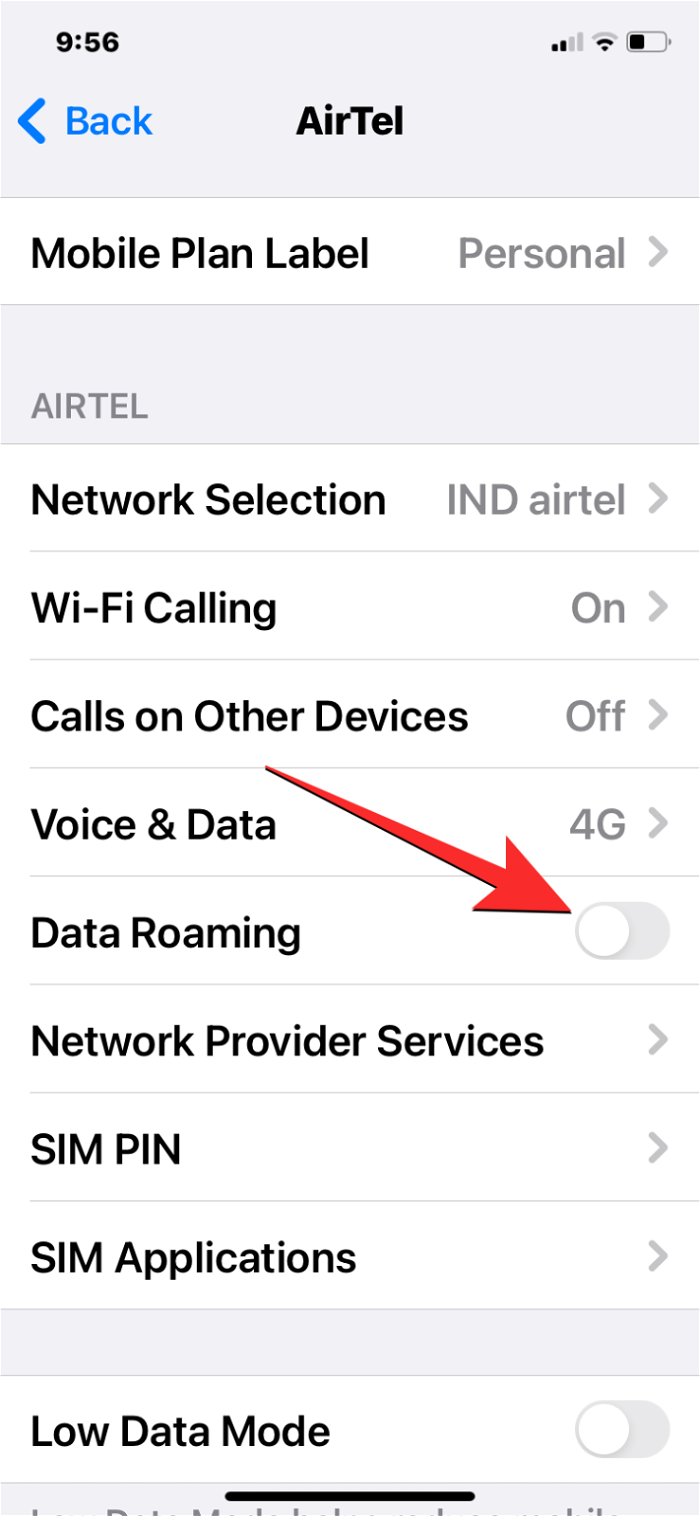
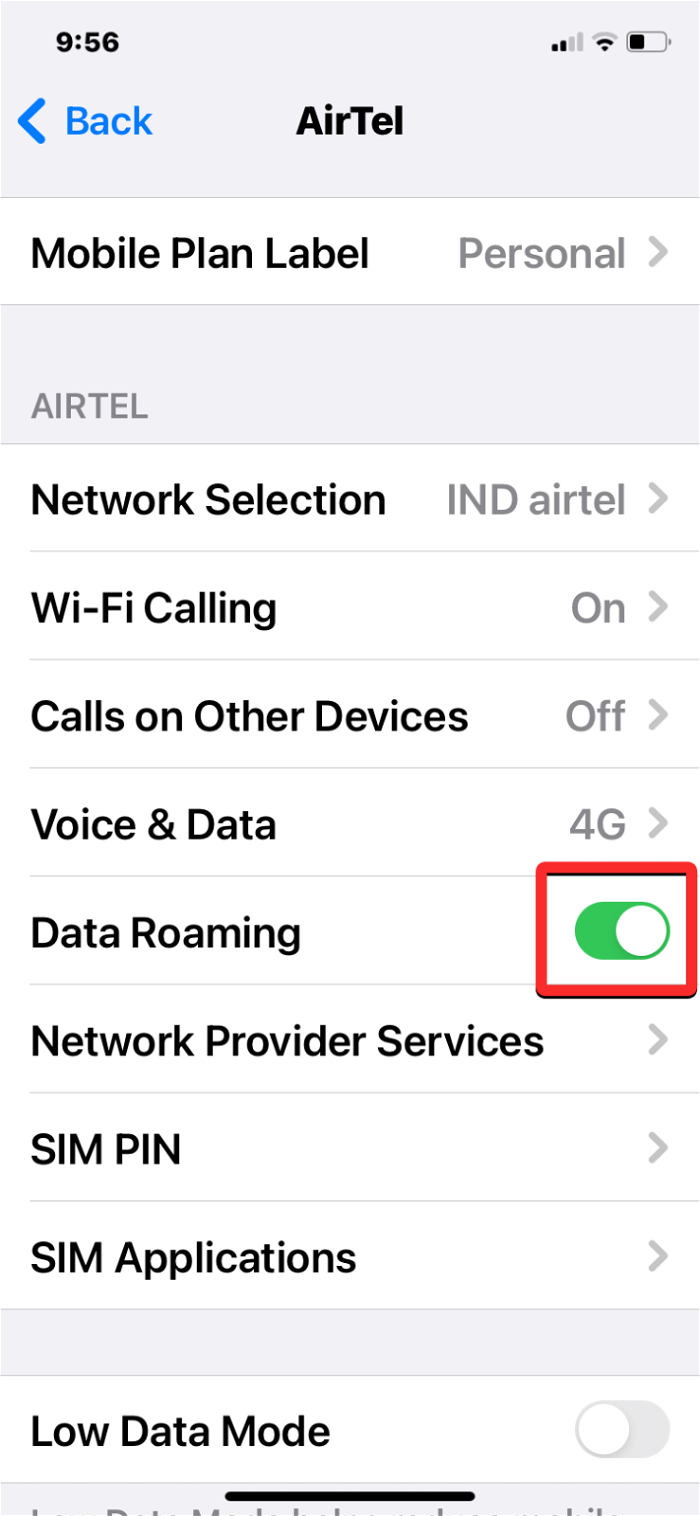
如果您要在您所在地区以外的地方旅行,则可能是由于数据漫游功能被禁用,您的 iphone 无法连接到网络。若要解决此问题,请转到“设置”>“移动服务> sim 卡”>选择您的 sim 卡并打开“数据漫游”开关。
修复4:将语音和数据设置更改为4g lte – [需要屏幕截图]
这里需要的屏幕截图
如果您最近切换到运营商的 5g 网络,并且您的 iphone 仅配置为使用 5g 网络,则当您进入没有 5g 覆盖的区域时,您可能不会立即断开与网络的连接。在这些情况下,只有当您的 iphone 被允许连接到 4g 或 lte 网络时,您才能拨打电话或使用移动数据。为此,请转到“设置”>“移动服务>sim卡>选择”>“语音和数据”的sim卡,然后选择“4g”或“lte”。
修复5:手动选择网络
如果您的 iphone 无法自行连接到网络,您可以尝试手动查找。为此,请转到“设置”>“移动服务>sim卡”>选择您的sim卡>网络选择并关闭“自动”切换。现在,您将在同一屏幕上看到要连接的可用网络列表;在此处,选择您当前的运营商(如果有),或尝试连接到其他运营商。在网络覆盖较差的地区,您也可以将 iphone 连接到其他运营商的网络。
修复6:重新启动iphone
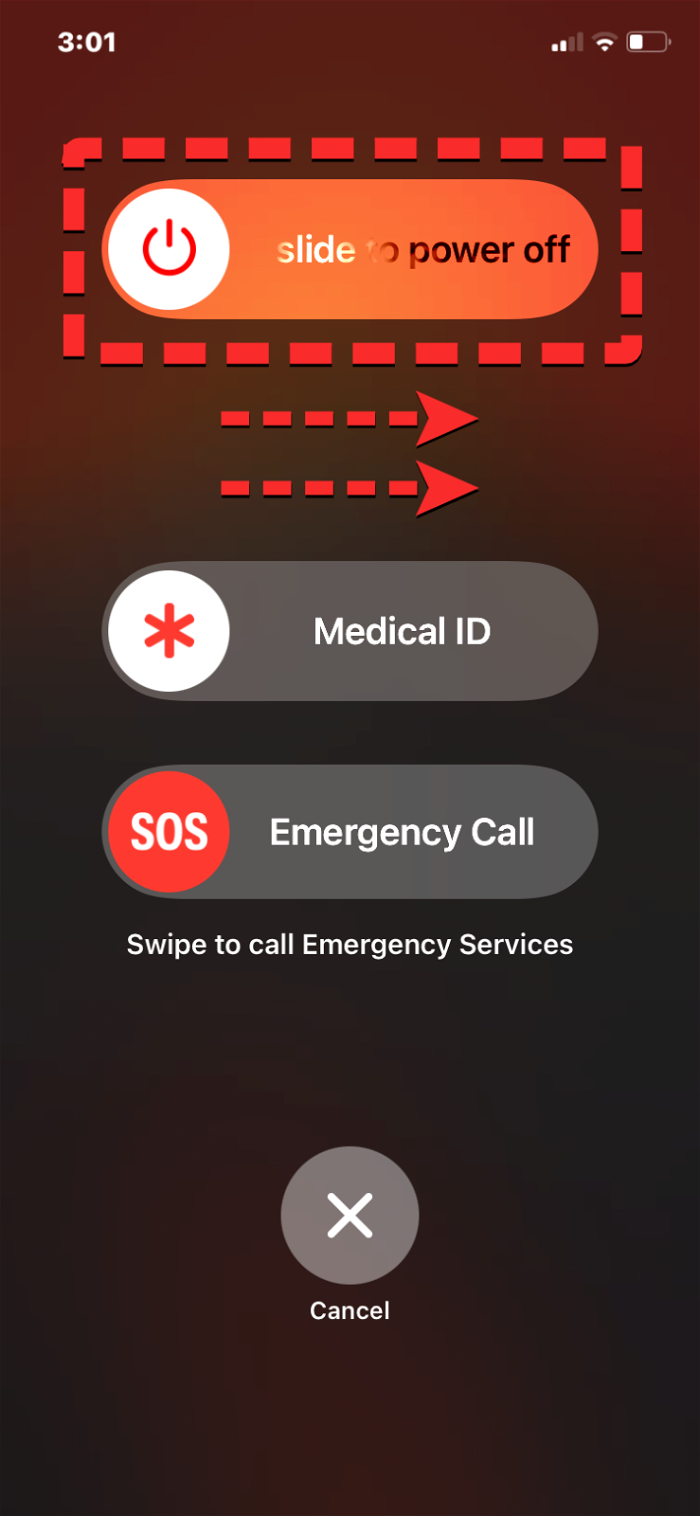
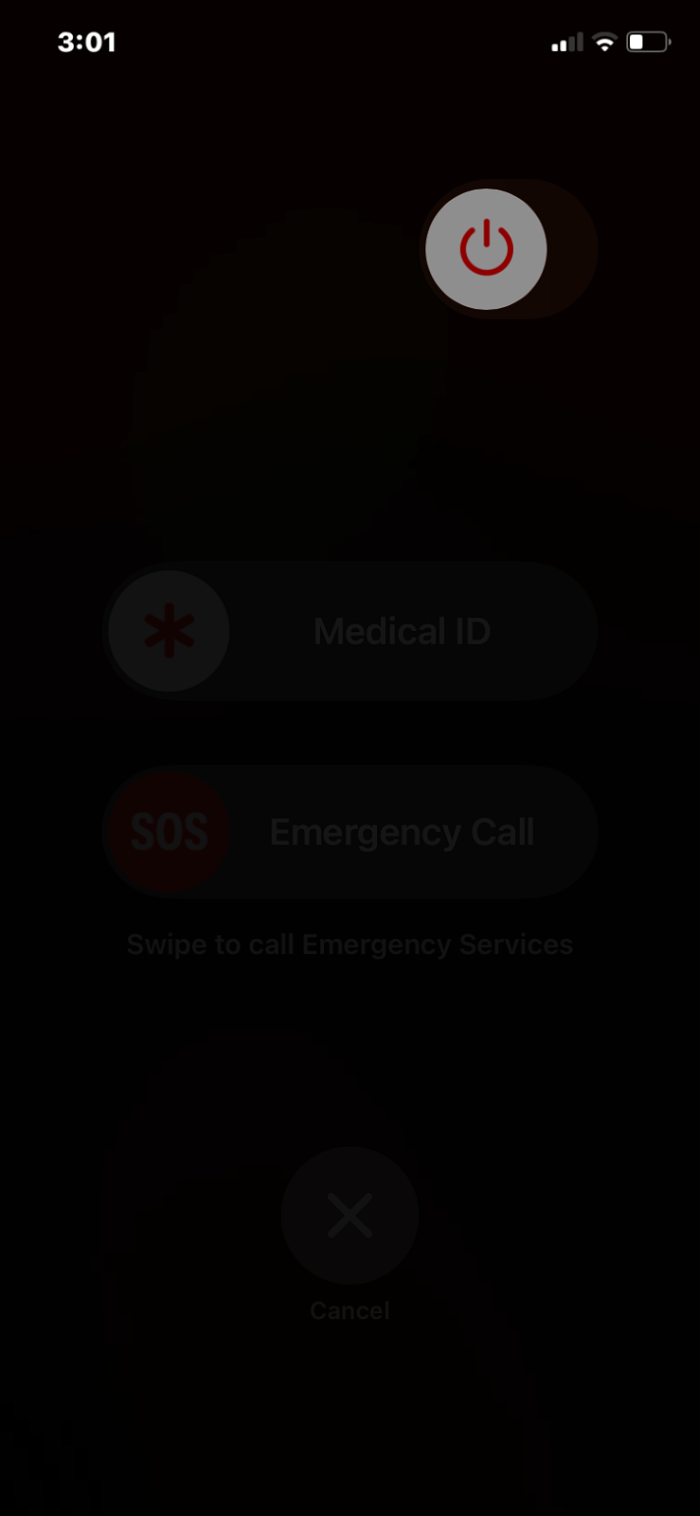
要解决软件中的临时故障,重新启动iphone是要走的路。如果您最近才开始看到“仅 sos 警报”,则快速重启设备可能会轻松解决问题。要重新启动 iphone:
- 在配备面容 id 的 iphone 上 – 按住侧面按钮和任何一个音量按钮,直到您看到关机滑块屏幕。当滑块出现时,从左向右拖动它以关闭 iphone。iphone完全关机后,等待30秒,然后按住侧面按钮,直到显示apple徽标。
- 在配备 touch id 的 iphone 上 – 按住侧面按钮,直到看到关机滑块屏幕。当滑块出现时,从左向右拖动它以关闭 iphone。iphone完全关机后,等待30秒,然后按住侧面按钮,直到显示apple徽标。
修复7:检查运营商设置更新
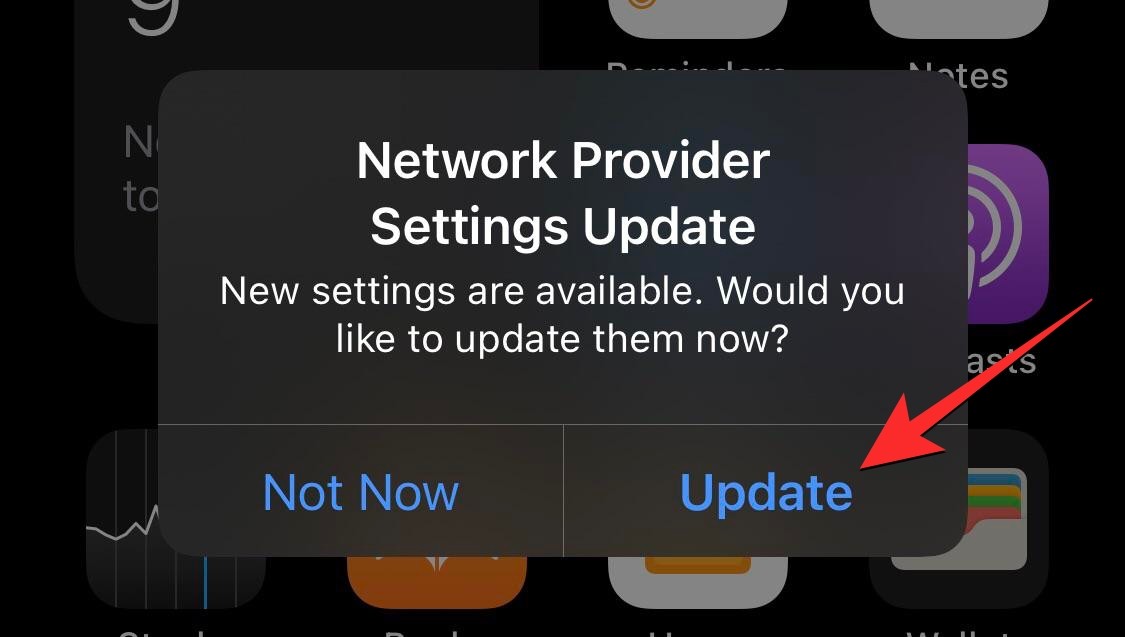
理想情况下,您的运营商会在您插入 iphone 后立即在 iphone 上应用自己的网络设置。如果您遇到连接问题,请尝试前往“设置”>“常规”>“关于”来检查您的运营商是否安排了网络更新。如果有可用的更新,请点击更新并等待安装。
修复8:使用不同的sim卡
如果您的 iphone 无法连接到运营商网络,则可能是因为您的 sim 卡在您当前地区可能不受支持。如果您正在旅行,我们建议您从当前地区购买一张临时 sim 卡,并用它来替换您现有的 sim 卡。如果您不在旅途中,您的 sim 卡可能不再起作用。在这种情况下,请联系离您最近的运营商商店获取更换的 sim 卡,看看是否适合您。
修复9:关闭移动数据并再次打开
刷新网络的另一种方法是关闭 iphone 上的移动数据,然后重新打开。为此,请在iphone上启动控制中心,然后点击“蜂窝数据”按钮将其禁用。等待几秒钟,然后再次点击“蜂窝数据”按钮。现在,您可以检查是否显示“仅 sos”警报。
修复10:更新到最新的稳定ios版本
有时,ios 固件的更改可能会导致某些问题,从而可能阻碍系统功能。如果您在 iphone 上运行 ios 的 beta 版本,则更有可能出现这种情况,该版本通常比稳定版本包含更多已知问题。因此,您可以尝试通过将iphone更新到最新的ios版本来解决仅sos问题,方法是转到“常规>软件更新”>“设置”,然后在有可用更新时点击“下载”或“安装”。如果您运行的是 beta 版本,我们建议您转到“设置”>“常规”>“软件更新”>“beta 更新”, 然后选择“关闭”,切换到稳定版本。
修复11:取出sim卡并重新插入
在某些情况下,您的实体sim卡可能是iphone网络不可用的罪魁祸首。为确保您的 sim 卡已损坏,请将 sim 卡弹出工具推入 sim 卡插槽开口并从 sim 卡托盘中取出 sim 卡,从而从设备中取出 sim 卡。您可以尝试用一块干净的干布清洁 sim 卡,将其放回 sim 卡托盘上,然后将其插入 iphone 中。此修复程序可确保您的 sim 卡不会受到物理损坏。
修复12:检查您是否正在使用逐步淘汰的3g网络
随着大多数消费者转向4g和5g网络,运营商正在逐步淘汰其3g网络。如果您的 iphone 支持 4g,并且您当前的运营商提供此网络,您可以联系您的运营商以获取一张支持 4g 或 5g 的新 sim 卡。如果您的设备要旧得多,例如 iphone 5s、iphone 5c、ipad 2 wi-fi 蜂窝网络或更早的设备,您将不得不切换到更新的 iphone,因为您的设备可能不再支持与当前网络配合使用。
修复13:重置网络设置
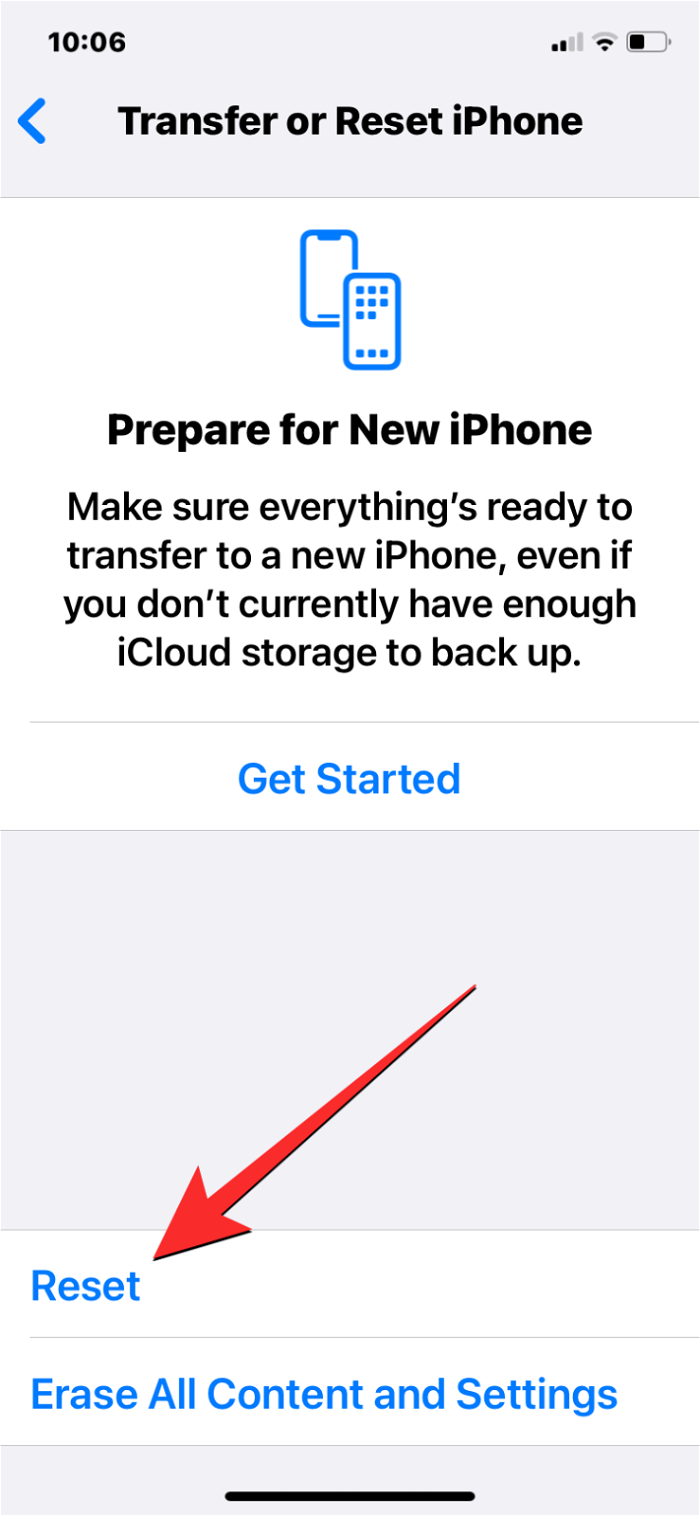
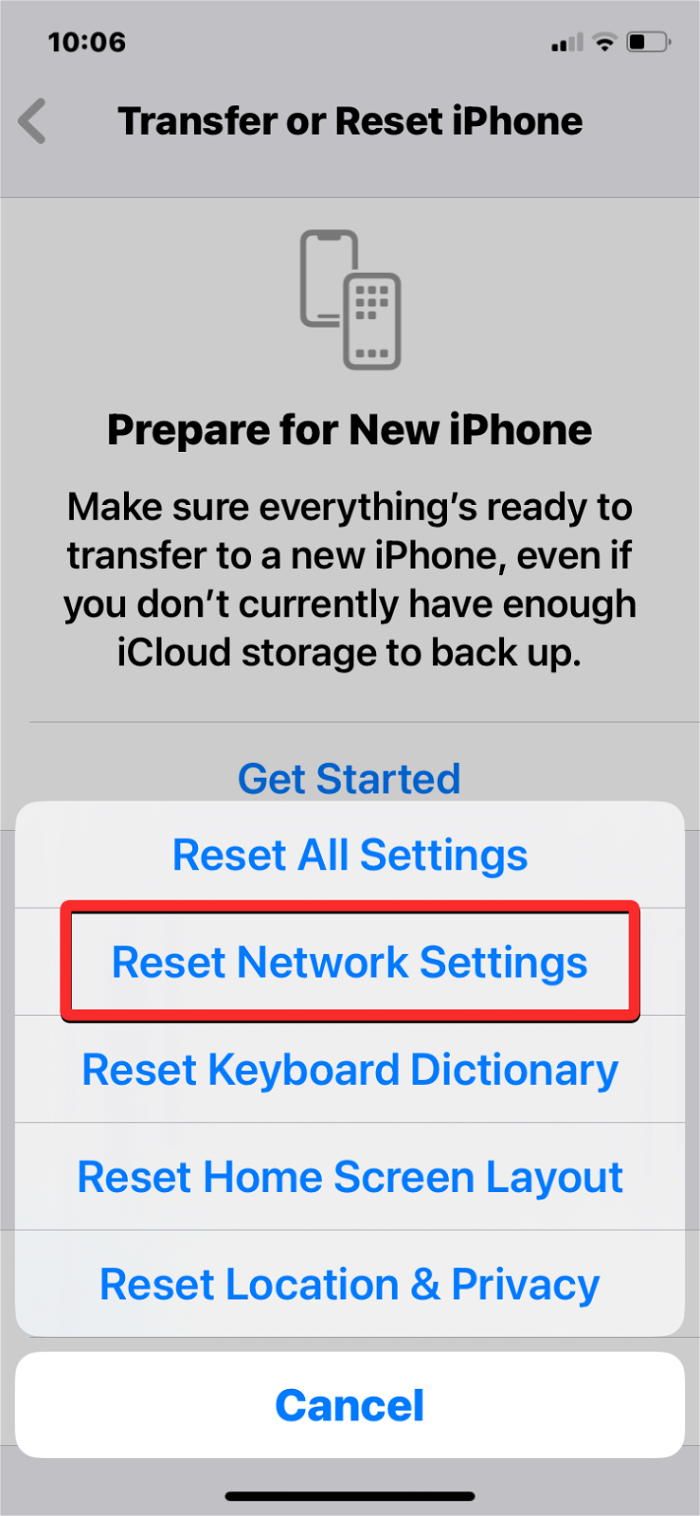
您可以通过重置当前网络设置来擦除所有无线连接的配置数据。为此,请转到“设置”>“常规”>传输或“重置iphone”>“重置”>“重置网络设置”>“重置网络设置”。
修复 14:联系您的运营商
如果上述修复方法均无效,则可能是由于您的运营商或帐户存在问题而发生了“仅限 sos”问题。您可以联系您的运营商,检查您的帐户是否处于活动状态,了解您所在地区是否有任何中断,并检查您的设备是否未被阻止接收蜂窝移动网络服务。
未经允许不得转载:凯发k8国际真人 » sos 仅在 iphone 上?怎么修