
与 google 文档不同,google 表格不会自动 为您记录 。如果您需要单元格中的所有或特定字符,有几种方法可以完成此操作,我们将向您展示如何操作。
您可以使用 google 表格来跟踪计数至关重要的文章或论文的标题。或者,也许您想限制其他人在您的工作表中输入的数据长度并需要当前计数。无论如何,您都可以使用 len 函数和选项来从计数中删除多余的空格或仅特定字符。
计算单元格中的字符
google 表格中的len 函数的工作方式与 microsoft excel 中的一样。它使用简单的公式为您提供单元格中的。
该函数的语法是len(text)您可以使用单元格引用或实际文本作为参数的地方。
要查找单元格 a1 中的字符数,您可以使用以下公式:
=len(a1)

要查找特定文本中的字符数,请使用以下公式将文本放在引号内:
=len("明天又是一天")
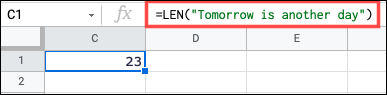
关于 len 函数需要了解的重要一点是它计算每个字符,包括数字、字母、单个空格、非打印字符和标点符号。
计算一系列单元格中的字符
虽然许多 google 表格函数允许您使用单元格范围作为参数,但 len 不是其中之一。但是,通过将sumproduct 函数添加到 len 公式,您可以对单元格区域中的字符进行计数。
sumproduct 函数计算数组或单元格区域的总和。它的语法是sumproduct(array1, array2, ...)只需要第一个参数的地方。
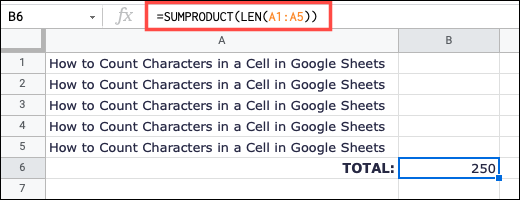
要查找单元格范围 a1 到 a5 的计数,您可以使用以下公式:
=sumproduct(len(a1:a5))
计算没有额外空格的字符
如前所述,len 函数计算每个字符。这意味着,如果您想对包含额外空格的单元格中的字符进行计数,那么这些字符也会被计算在内。
例如,我们在单元格 a10 中有“how-to geek”。使用 len 函数计算字符数,结果为 17,因为我们在开头有三个额外的空格,在结尾处还有另外三个尾随空格。
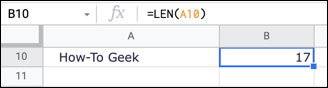
如果您的工作表中的数据包含不需要的空格,您可以使用 trim 功能删除它们。通过将 len 与 trim 结合使用,您可以获得正确的字符数,而无需额外的空格。
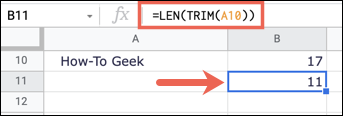
请记住,trim 函数仅删除多余的空格,并且 len 函数确实计算单个空格,例如单词之间的空格。所以使用下面的公式,我们的结果是 11。
=len(修剪(a10))
计算单元格中特定字符的实例
在计算字符时,您可能需要进行的另一项调整是计算某些字符。也许您想知道字母 c 在单元格的文本字符串中出现了多少次。为此,您将使用另一个 google 表格功能,即substitute。
substitute 函数通常用于替换单元格中的文本,它的语法是substitute(current_text, find, new_text, occurrence)需要前三个参数的地方。
让我们看一个例子,然后分解公式的各个部分。在这里,我们将看到字母 c 在单元格 a1 中出现的次数。
=len(a1)-len(替代(a1,"c",""))
公式从右到左分解如下:
substitute(a1,"c","")将每个 c 替换为引号中的内容,这什么都不是。len(substitute(a1,"c","")计算不是(替换的)字母 c 的字符数。len(a1)计算单元格 a1 中的字符。
最后,减号将公式除以从第一个公式中减去第二个 len 公式,得到结果为 3。

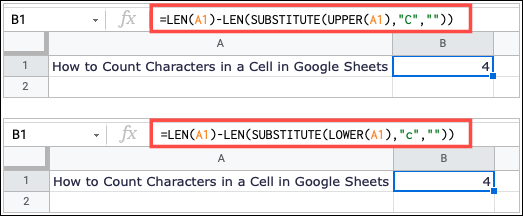
使用 substitute 函数计算特定字符的一个缺点是它区分大小写。因此,如果您检查我们的文本并想知道为什么结果是 3 而不是 4,这就是原因。
为了解决这个问题,您可以在公式中再添加一个函数,这是您的选择。您可以使用 upper 或 lower。upper 函数将字母转换为大写,lower 将字母转换为小写。
因此,要计算单元格中出现的所有字母 c,无论大小写如何,您都可以使用以下公式之一:
=len(a1)-len(替换(upper(a1),"c",""))
=len(a1)-len(替代(lower(a1),"c",""))
如果单元格中的文本包含许多大写字母,则可以使用第一个公式,但如果它大部分包含小写字母,则可以使用第二个公式。关键是使用 upper 与引号中的大写字母和 lower 与引号中的小写字母。
您可能不需要经常计算 google 表格中的字符数,但是当您这样做时,您将获得这个方便的操作方法。一定要收藏它!
未经允许不得转载:凯发k8国际真人 » 如何计算 google 表格中单元格中的字符数