修复商店不显示购买的应用程序和游戏microsoft主要方法
若要查看你在 microsoft store 上购买的应用或游戏并对其进行更新,请执行以下故障排除提示。
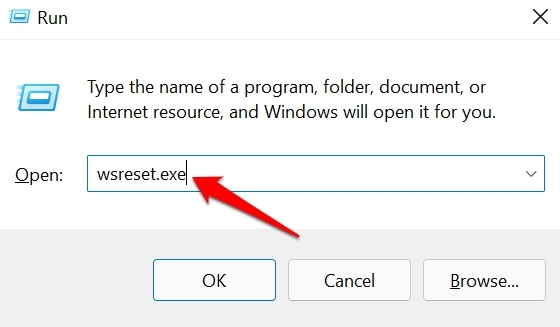
1.重置microsoft存储缓存
重置microsoft存储缓存更容易。它将刷新缓存并清除其中的所有临时文件。
2. 更新视窗操作系统
若要修复电脑上当前版本的 windows 操作系统上的错误,请查找可用的软件更新。为此,
- 按 视窗 i 转到设置。
- 在左侧面板上,单击windows update。
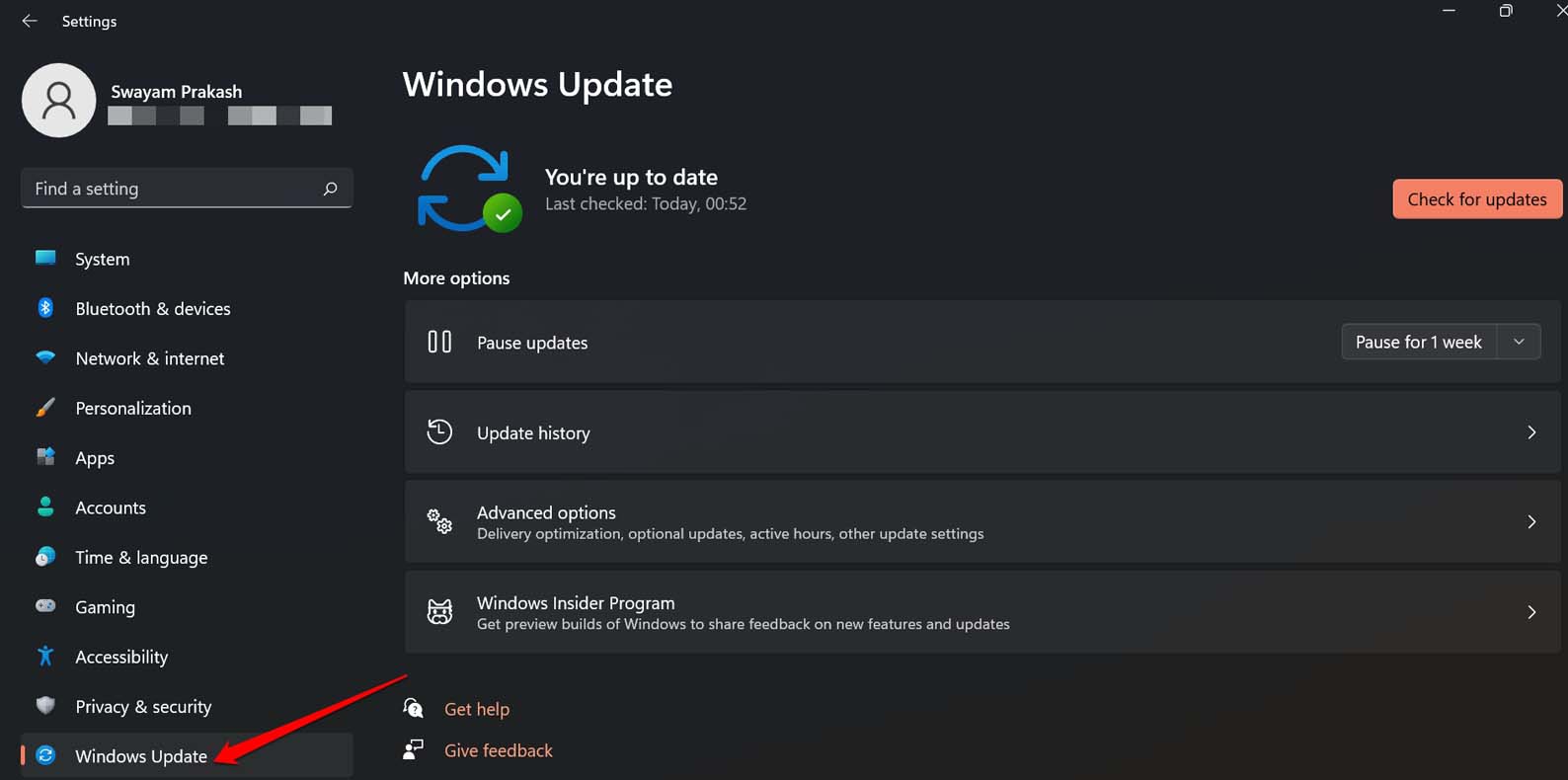
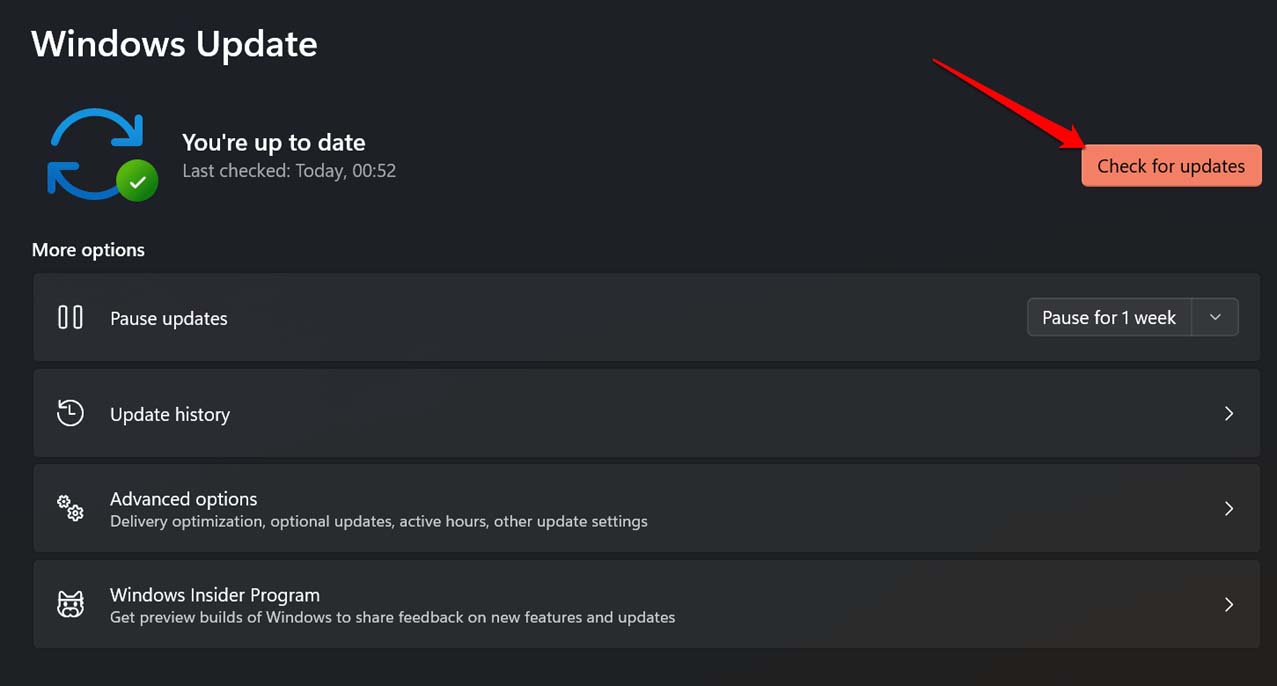
- 然后点击顶部的检查更新。
- 接下来,如果有更新可供下载,请单击立即下载。
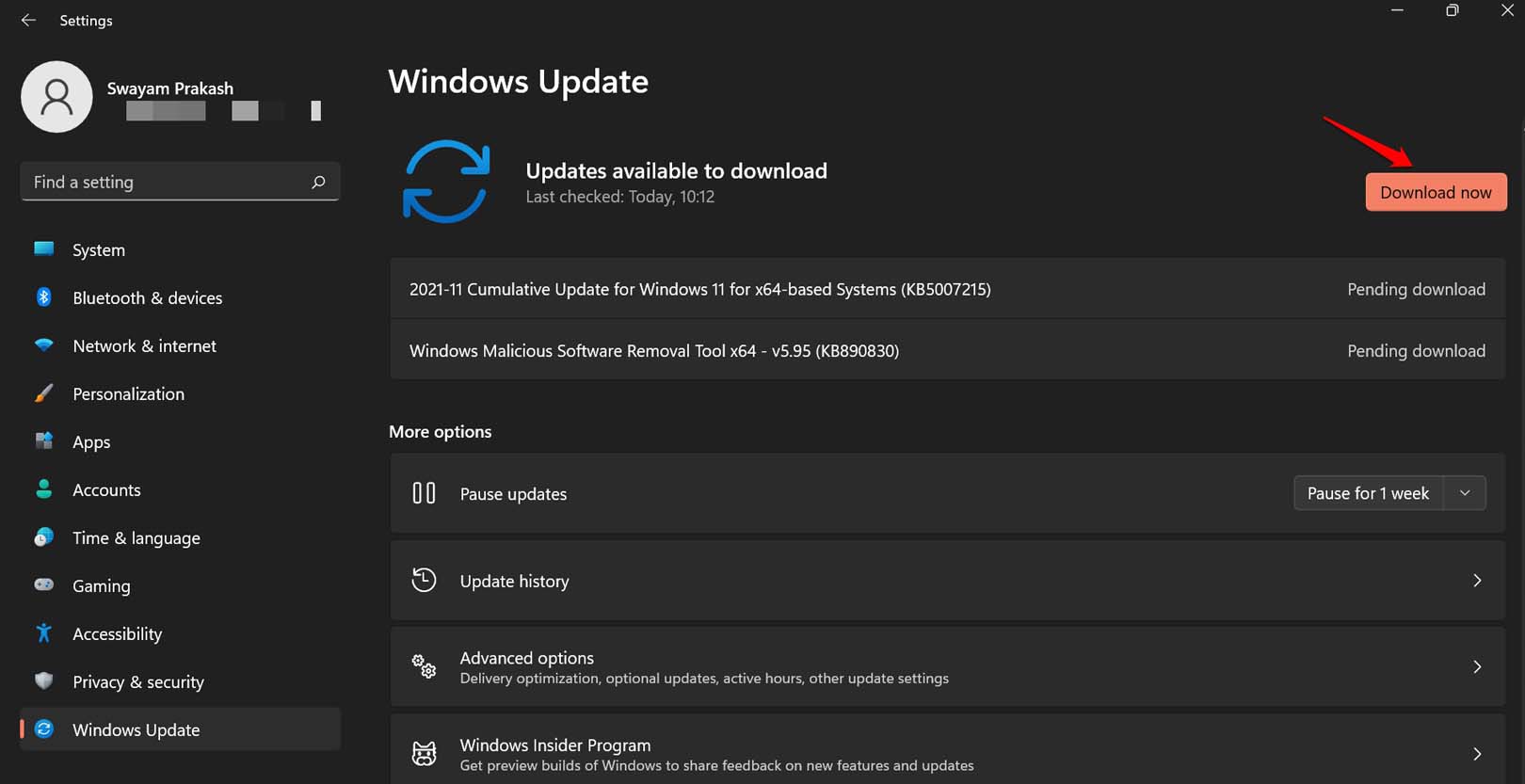
下载更新后,重新启动 pc 并按照屏幕上的必要说明完成更新安装。
3. 使用 windows 应用商店应用的疑难解答工具
microsoft提供了多种故障排除工具,用于管理windows操作系统上各种本机应用程序的技术障碍。windows应用商店也有一个这样的专用故障排除工具。下面介绍如何调用它来解决应用商店应用的问题。
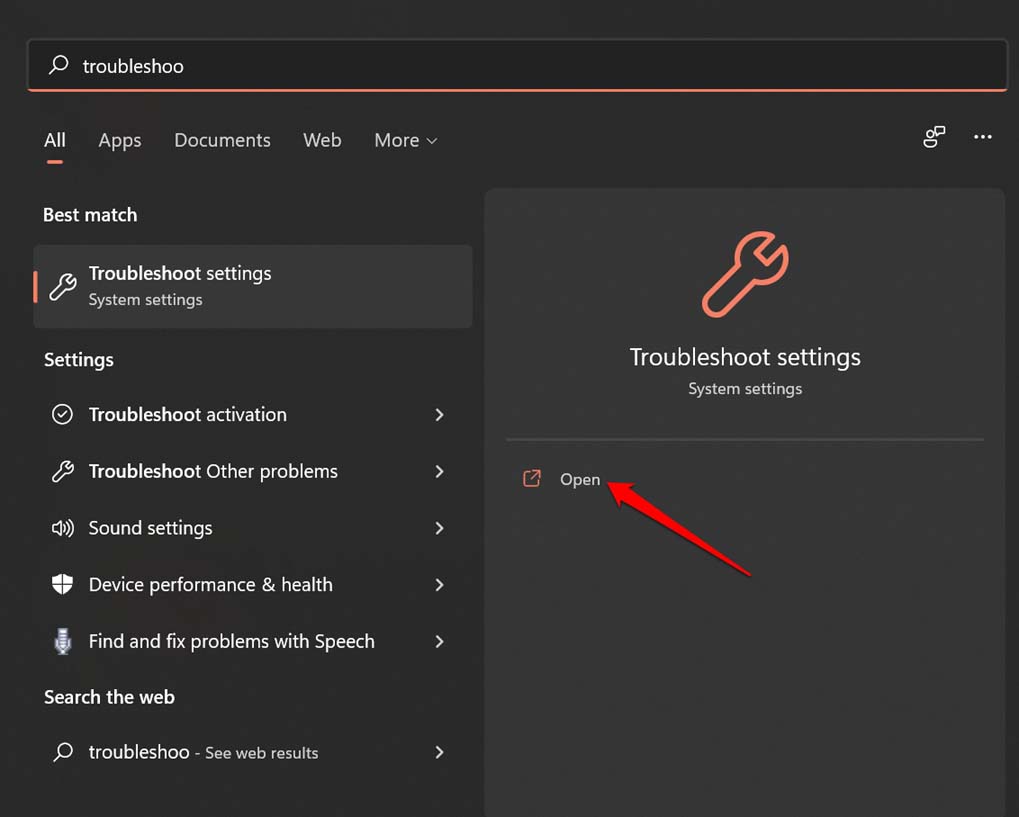
- 按 windows s 打开 windows 操作系统的搜索控制台。
- 键入疑难解答设置,然后在出现时单击打开。
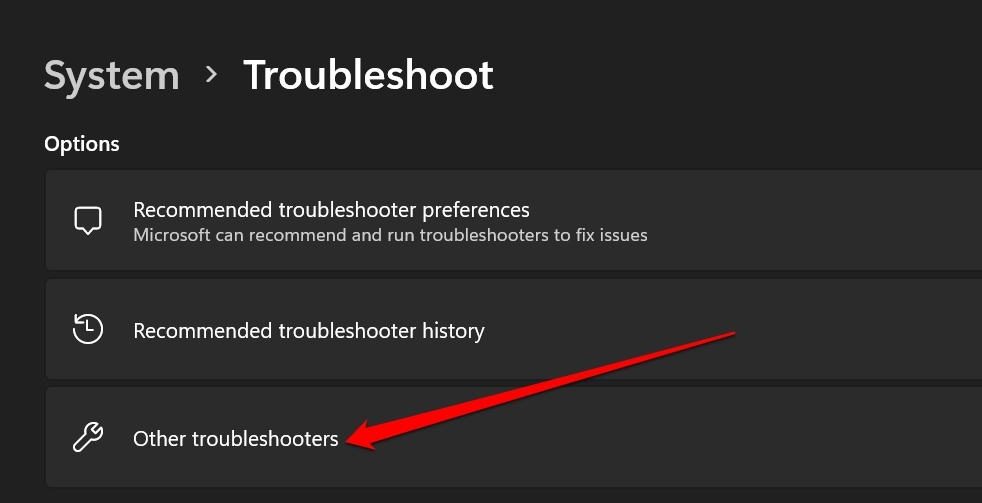
- 然后在该范围内单击其他疑难解答。
- 导航到 windows 应用商店应用,然后单击按钮运行。
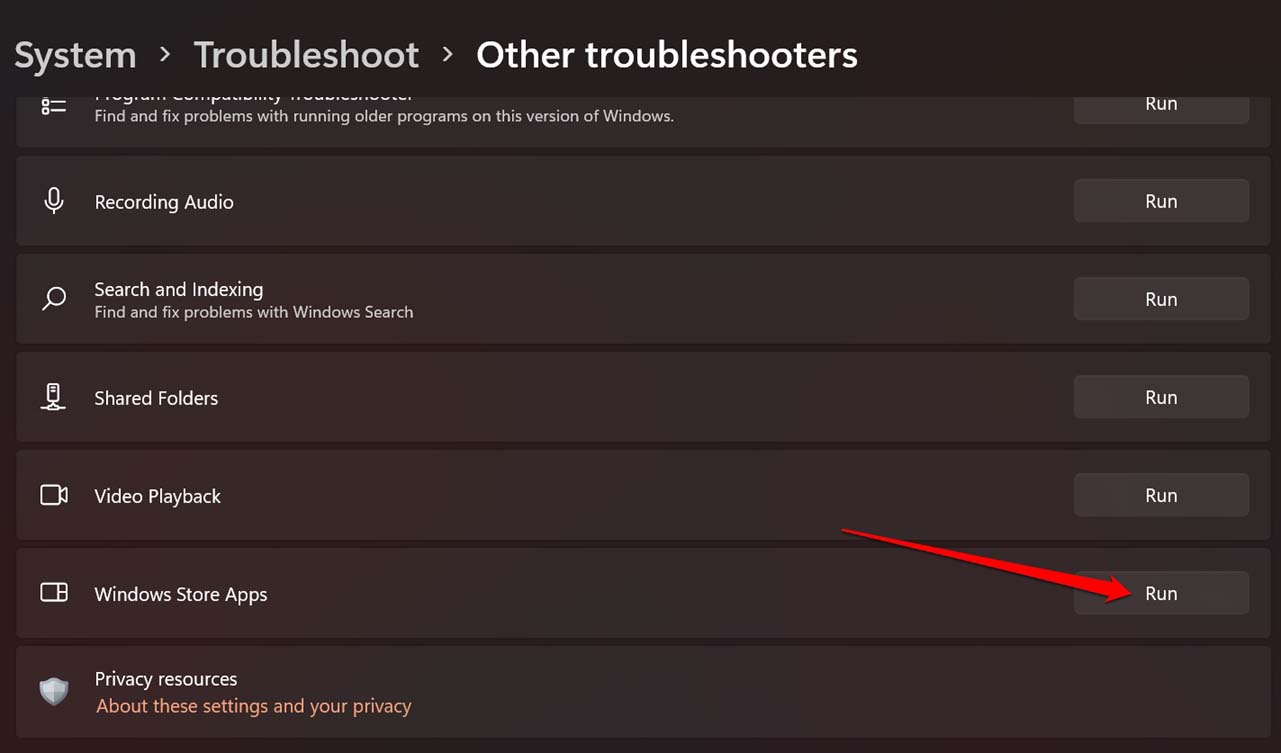
现在,该工具将运行并修复任何潜在的错误问题或microsoft应用商店应用程序的任何其他问题。完成后,您可以启动microsoft应用商店应用。转到“购买的应用程序”,然后检查是否可以在那里看到您的应用程序。
4. 检查您是否为商店使用了正确的帐户microsoft
你是否有两个单独的帐户,其中包含用于登录电脑的microsoft?然后,您需要确保您使用与从该平台购买应用程序的帐户相同的帐户登录。
- 启动microsoft应用商店应用。
- 单击顶部的配置文件图标以检查是否已登录到正确的microsoft应用商店帐户。
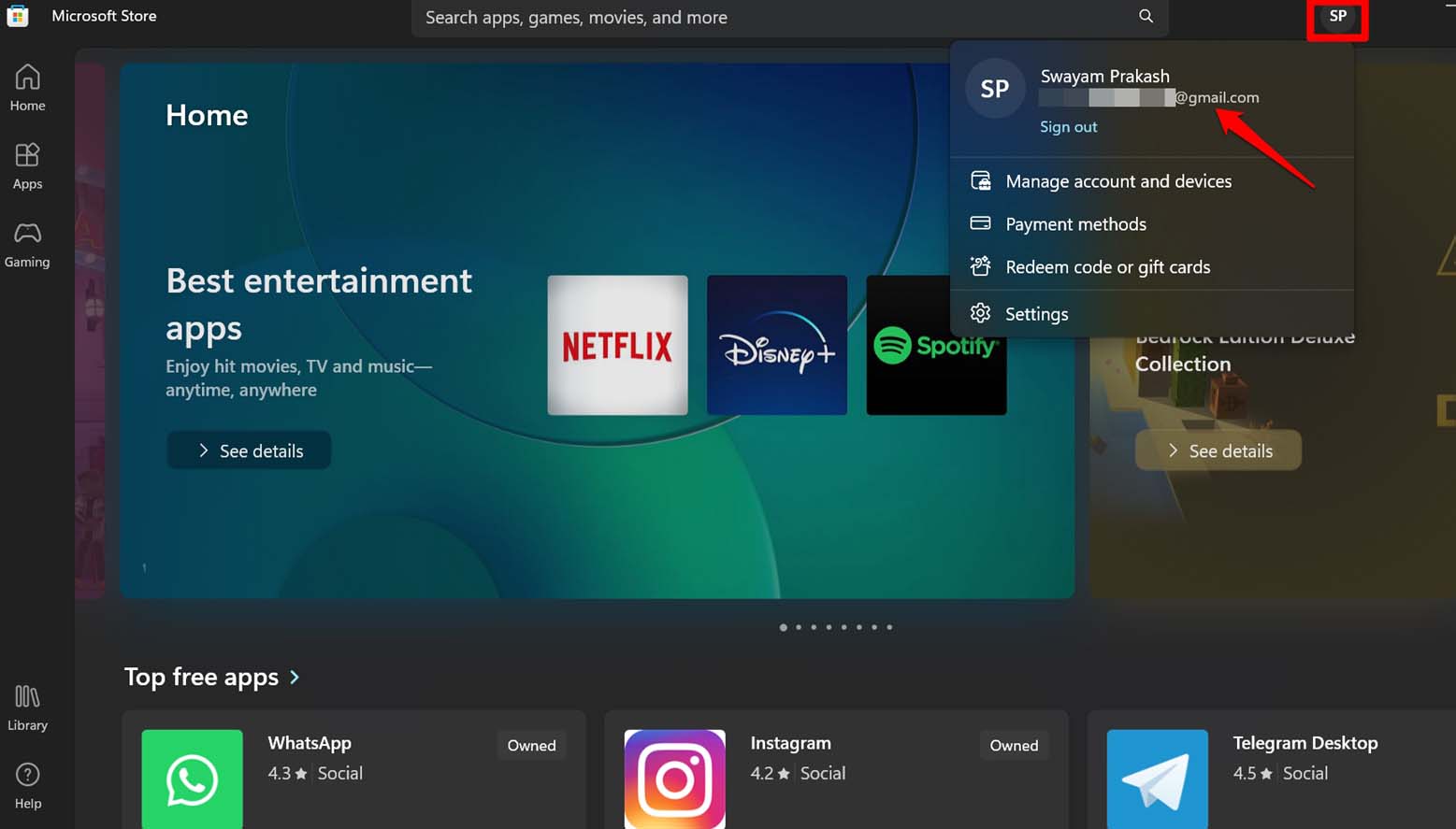
- 如果没有,请单击“注销”,然后使用用于在 microsoft store 上购买应用的正确帐户再次登录。
5.对microsoft商店中购买的应用程序进行排序
在 microsoft 应用商店应用中,你可以对库中的视图进行排序以查看购买的应用。
- 打开microsoft应用商店应用。
- 点击选项 图书馆 在左侧面板上。
- 现在,单击排序和过滤下拉菜单。选择“仅显示已安装的产品”。
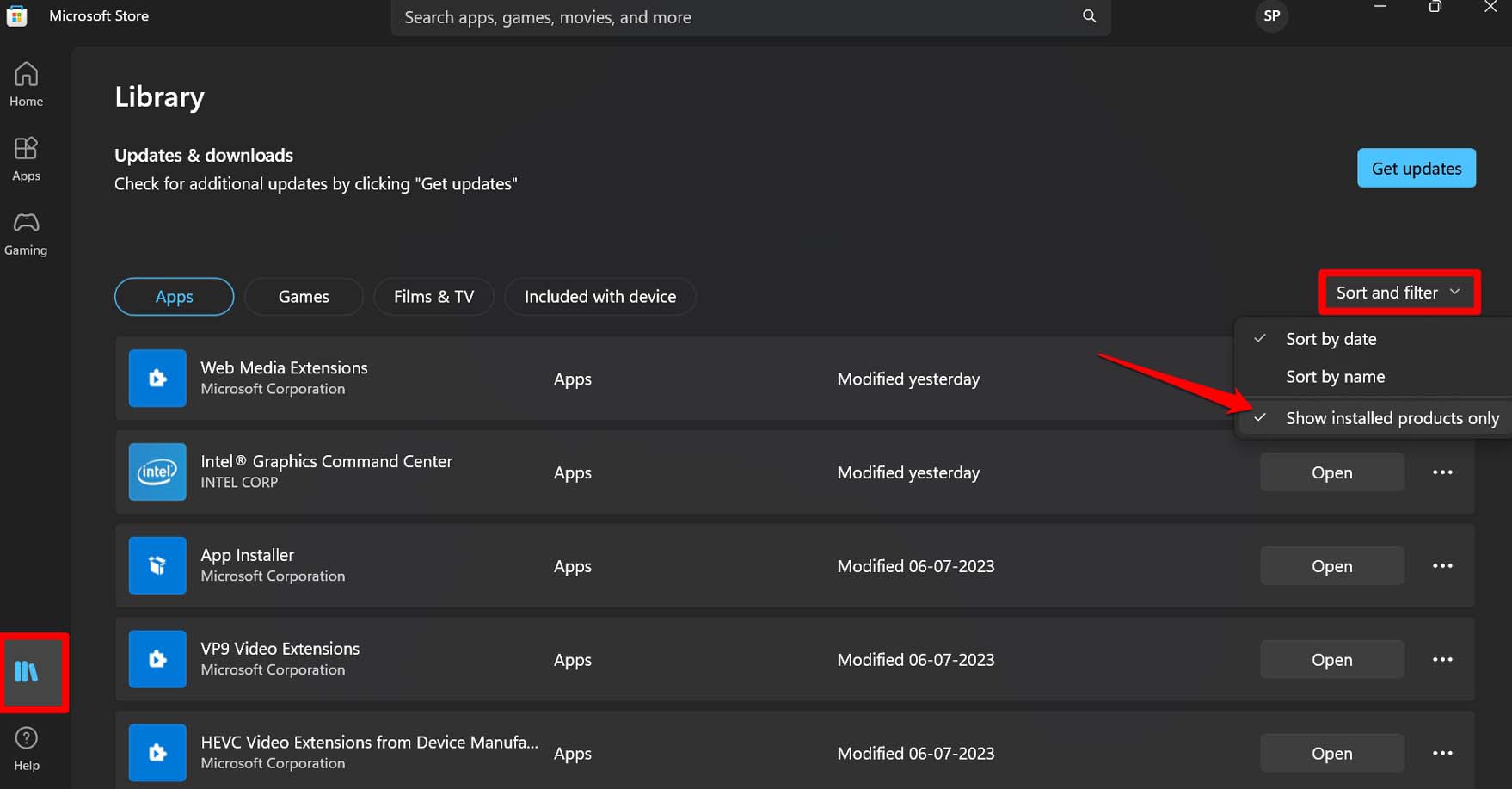
- 在“应用程序游戏”选项卡下,您将看到从microsoft商店购买和安装的所有应用程序的完整列表。
您现在可以根据需要安装应用程序更新或重新安装它们。
清除microsoft存储的本地缓存文件夹
如果重置microsoft存储缓存对您不起作用,这是另一种故障排除提示。您可以手动刷新microsoft存储的本地缓存文件夹。
- 通过按 windows r 启动“运行”框。
- 输入以下命令,然后按回车键。
%userprofile%\appdata\local\packages\microsoft.windowsstore_8wekyb3d8bbwe\localcache
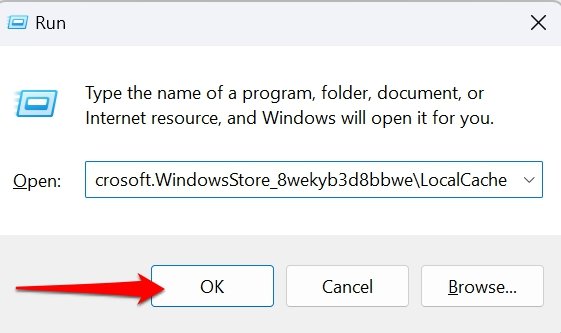
- 本地缓存文件夹将在文件资源管理器中打开。选择其中的所有文件,然后按 转移 删除 永久删除它们。
- 启动microsoft商店,您应该会看到您购买的应用程序。
6.在您的pc上卸载并重新安装microsoft商店
您最后的手段是卸载并重新安装microsoft存储。当其他提到的提示均未解决问题时,请执行此故障排除。
- 以管理员权限启动 windows powershell。
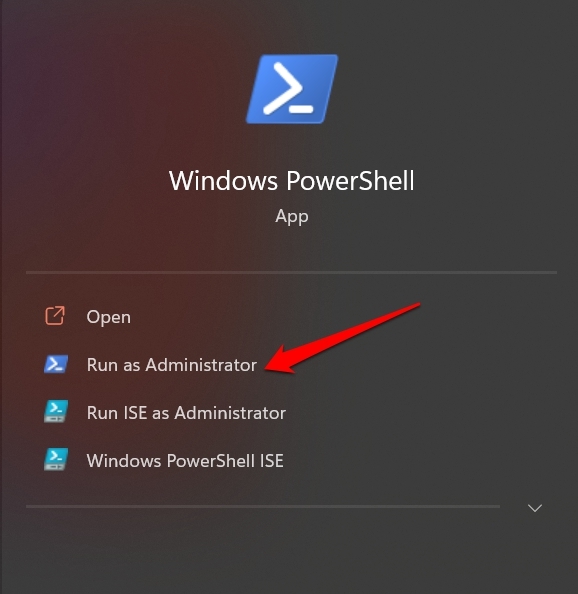
- 输入以下命令
get-appxpackage -allusers windowsstore | remove-appxpackage
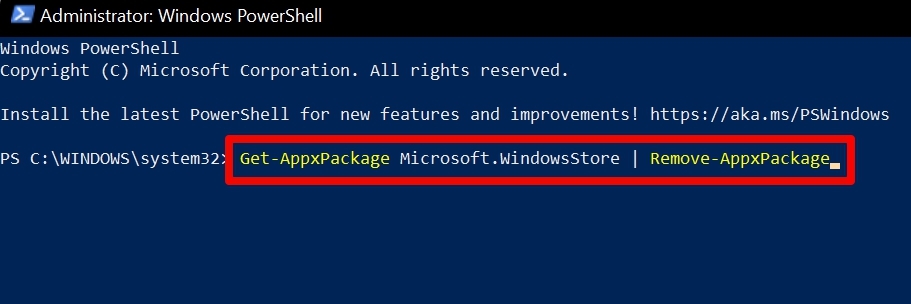
- 按回车键并关闭powershell。
- 重新启动电脑。
- 再次启动windows powershell。
- 现在,输入以下命令以在pc上重新安装microsoft存储。
get-appxpackage -allusers microsoft.windowsstore* | foreach {add-appxpackage -disabledevelopmentmode -register “$($_.installlocation)\appxmanifest.xml”}
- 按回车键执行命令。
- 关闭 windows powershell 窗口。
访问microsoft商店中已安装的应用程序
若要修复电脑上安装的应用的任何错误或重新安装它,你需要有权访问 microsoft 应用商店中的应用。我希望如果microsoft商店没有在windows上显示购买的应用程序,请按照本指南中提到的故障排除提示肯定会帮助您解决问题。
未经允许不得转载:凯发k8国际真人 » 如何修复microsoft商店在windows上不显示购买的应用程序?