脱机模式下住的原因
有时,无论您尝试启动origin launcher多少次,origin都不会在线。这真糟糕。如果不在线,就无法玩自己喜欢的游戏,下载或购买游戏。此外,无法使用origin提供的所有服务。
要成功解决origin脱机模式卡住的问题,有必要查找其背后的原因。是什么原因导致origin离线?在分析了多种情况之后,我们找到了导致该错误的一些可能原因。某些防病毒程序无法与origin配合使用。在这种情况下,您应该将它们替换为其他。
如果origin.exe可执行文件没有管理员权限,则可能会收到origin卡在下的错误。此外,损坏的主机文件和代理服务器还负责origin脱机问题。现在,使用以下方法修复origin脱机模式卡住的错误。
方法1:重置winsock
建议您使用netsh winsock reset命令重置winsock,以离线解析origin。这是为您提供的分步指南。
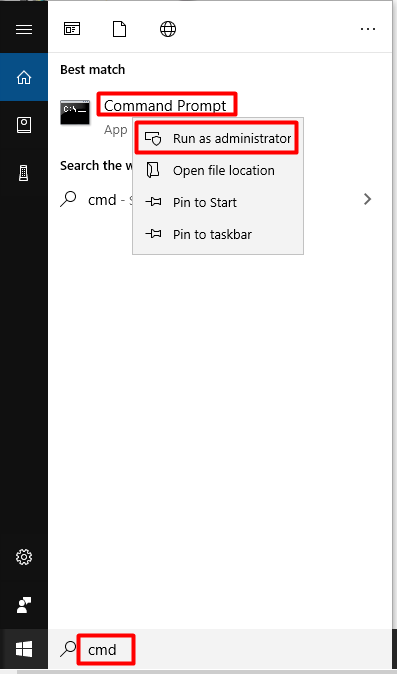
步骤1:在搜索框中键入cmd,然后右键单击搜索结果中的“命令提示符”,然后单击“以管理员身份运行”。
步骤2:在提升的窗口中,键入netsh winsock reset,然后按enter键以执行命令。
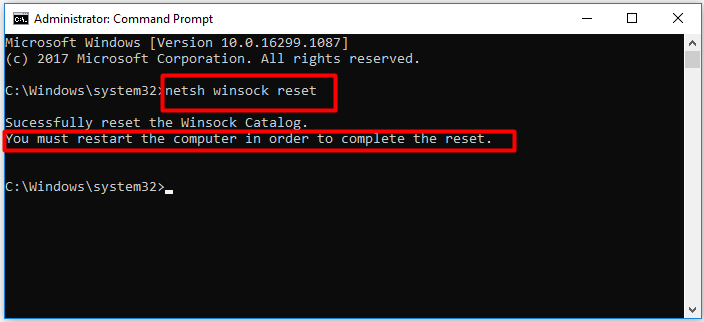
步骤3:重新启动计算机并启动origin,以查看错误是否得到解决。
方法2:windows defender防火墙中允许源
如果origin被您的防病毒程序(如windows defender firewall)阻止,也可能发生origin处于脱机模式的问题。然后,您应该手动允许“防火墙中的起源”。这是这样做的方法。
步骤1:按windows和i键打开“设置”,然后在主界面中单击“网络和internet ”。
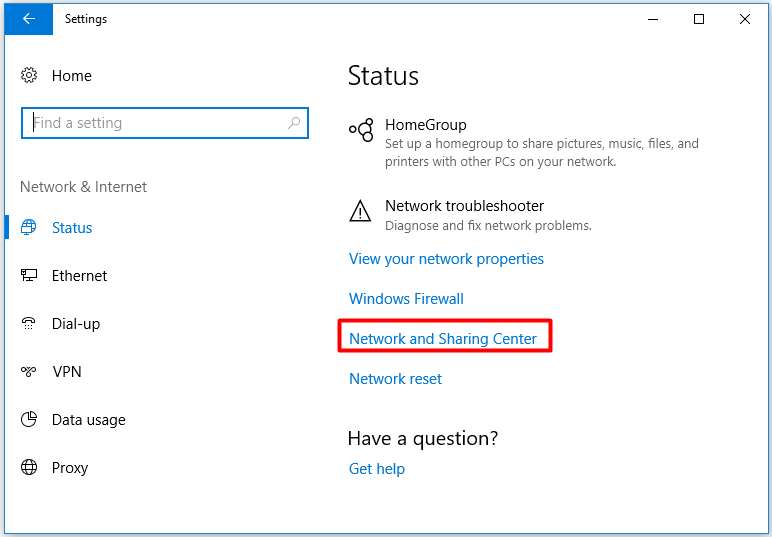
步骤2:点击“状态”选项后,移至窗口右侧并向下滚动内容,直到找到“网络和共享中心”。单击此选项继续。
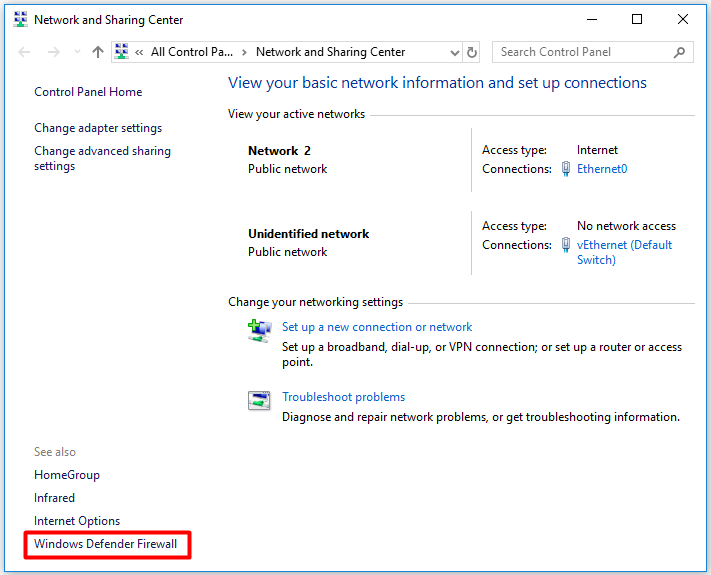
步骤3:在出现提示的窗口中,单击左下角的windows defender防火墙选项。
步骤4:在弹出窗口的左窗格中,选择“允许通过windows defender防火墙使用应用程序或功能”选项。
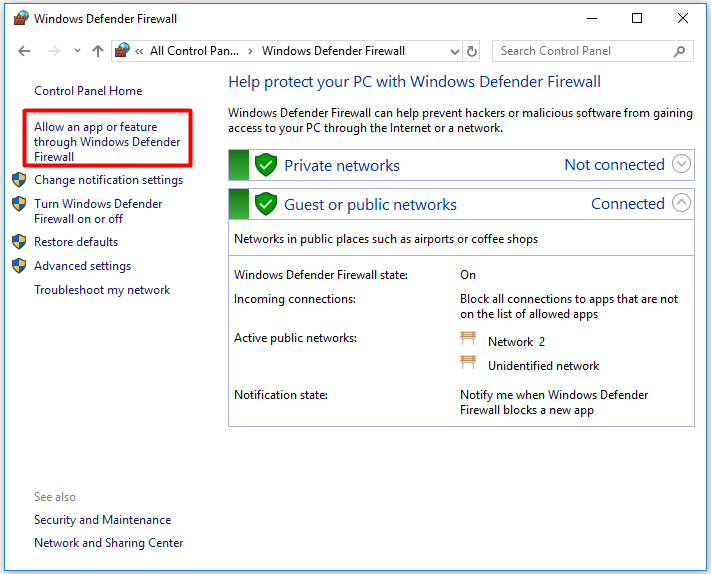
步骤5:勾选origin以允许网络访问,然后单击ok保存更改。
方法3:以管理员身份运行origin
事实证明,具有管理权限的任何操作对于解决错误都是有用的。离线起源也不例外。因此,尝试以管理员身份运行origin来修复origin脱机模式卡住错误。
步骤1:在桌面上找到origin快捷方式或可执行文件,然后打开其属性。
步骤2:移至提示窗口中的“兼容性”选项卡,然后勾选“以管理员身份运行该程序”框。
步骤3:然后单击“确定”或“应用”以执行更改。
方法4:删除原始缓存数据
清除原始缓存可以解决一些问题。当origin被阻止,不在下更新或未下载时,可以使用此方法。对于离线的origin,您也可以尝试一下。
未经允许不得转载:凯发k8国际真人 » 修复:原点卡在离线模式/不会上线错误